
4. Giao diện quản lý học sinh
Phân hệ Quản lý tập trung các chức năng tra cứu và quản lý học sinh, lớp học, giáo viên và lịch giảng dạy.
4.1. Danh sách học sinh
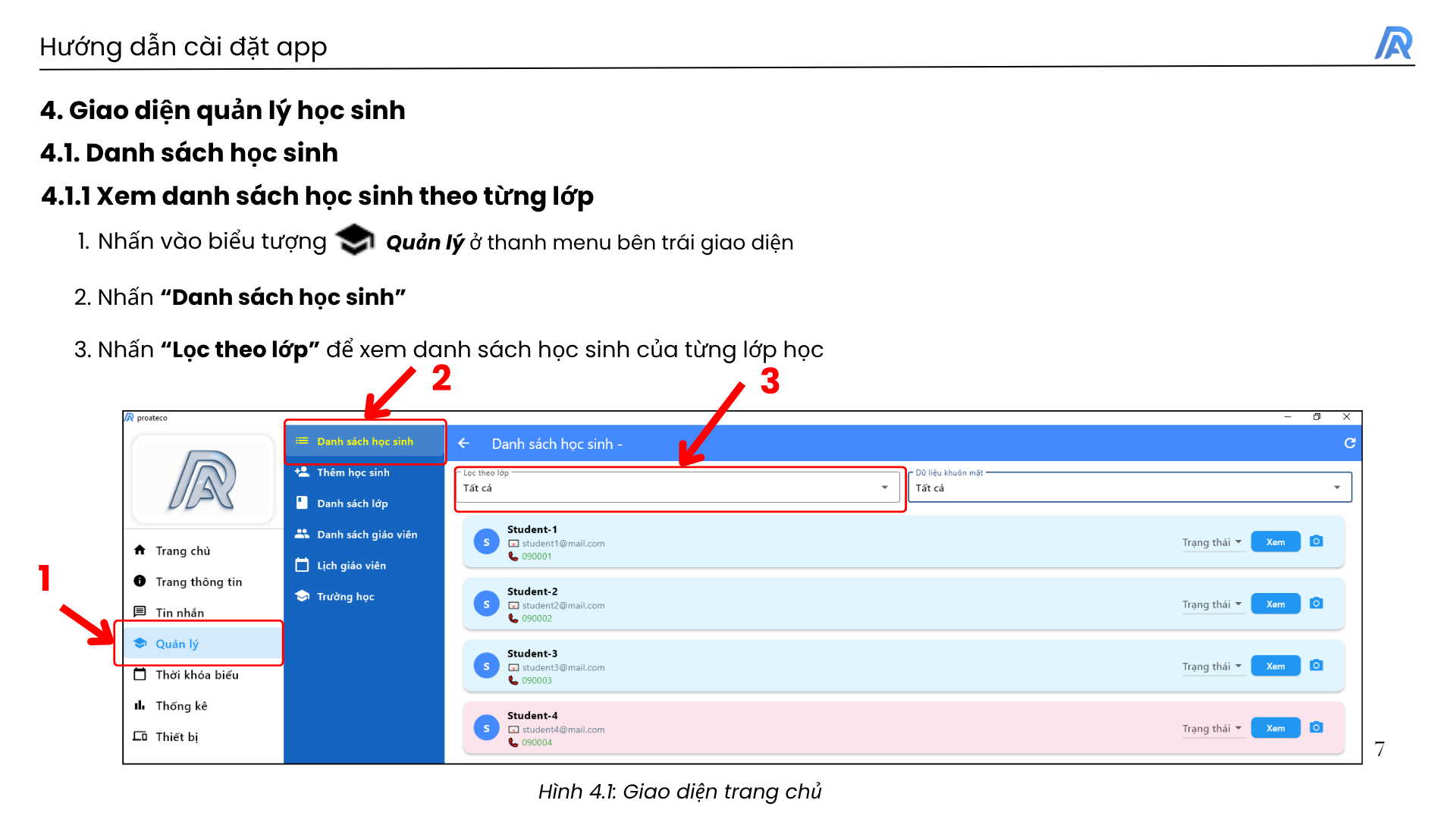
4.1.1. Xem danh sách học sinh theo từng lớp
- Bấm Quản lý trên thanh menu bên trái.
- Chọn Danh sách học sinh.
- Tại ô Lọc theo lớp, chọn lớp cần xem.
- Hệ thống hiển thị danh sách học sinh thuộc lớp đã chọn.
Mỗi dòng học sinh cung cấp thông tin định danh cơ bản và các nút thao tác phục vụ việc xem hoặc cập nhật dữ liệu.
4.1.2. Xem danh sách học sinh theo tình trạng dữ liệu khuôn mặt
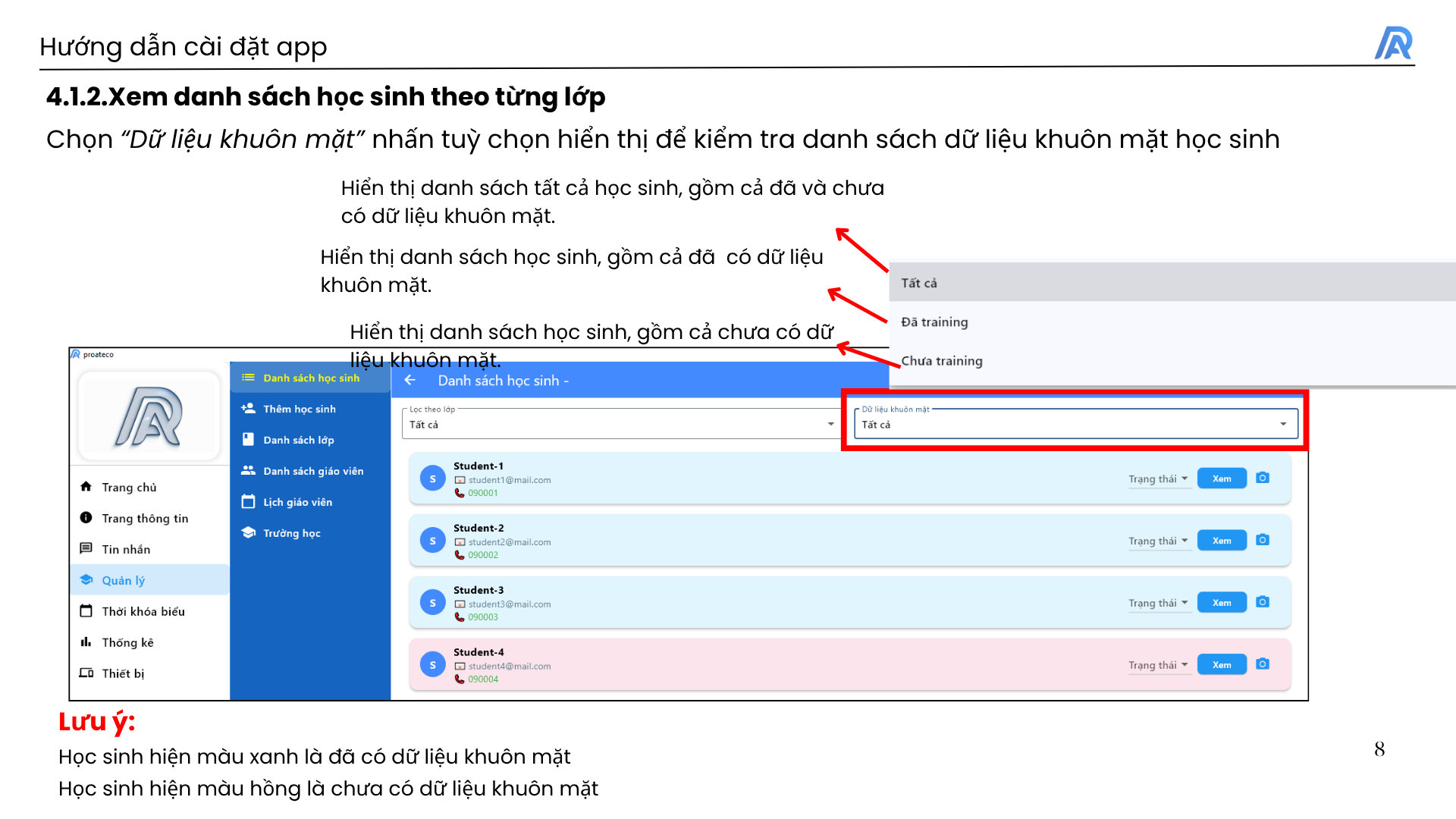
Tại màn hình Danh sách học sinh, sử dụng bộ lọc tình trạng dữ liệu khuôn mặt để kiểm tra:
- Tất cả: Hiển thị toàn bộ học sinh.
- Có dữ liệu khuôn mặt: Chỉ hiển thị học sinh đã được ghi nhận dữ liệu nhận diện.
- Chưa có dữ liệu khuôn mặt: Chỉ hiển thị học sinh chưa hoàn tất lấy dữ liệu khuôn mặt.
Lưu ý: Học sinh hiển thị màu xanh là học sinh đã có dữ liệu khuôn mặt; học sinh hiển thị màu hồng là học sinh chưa có dữ liệu khuôn mặt.
4.1.3. Lấy dữ liệu khuôn mặt
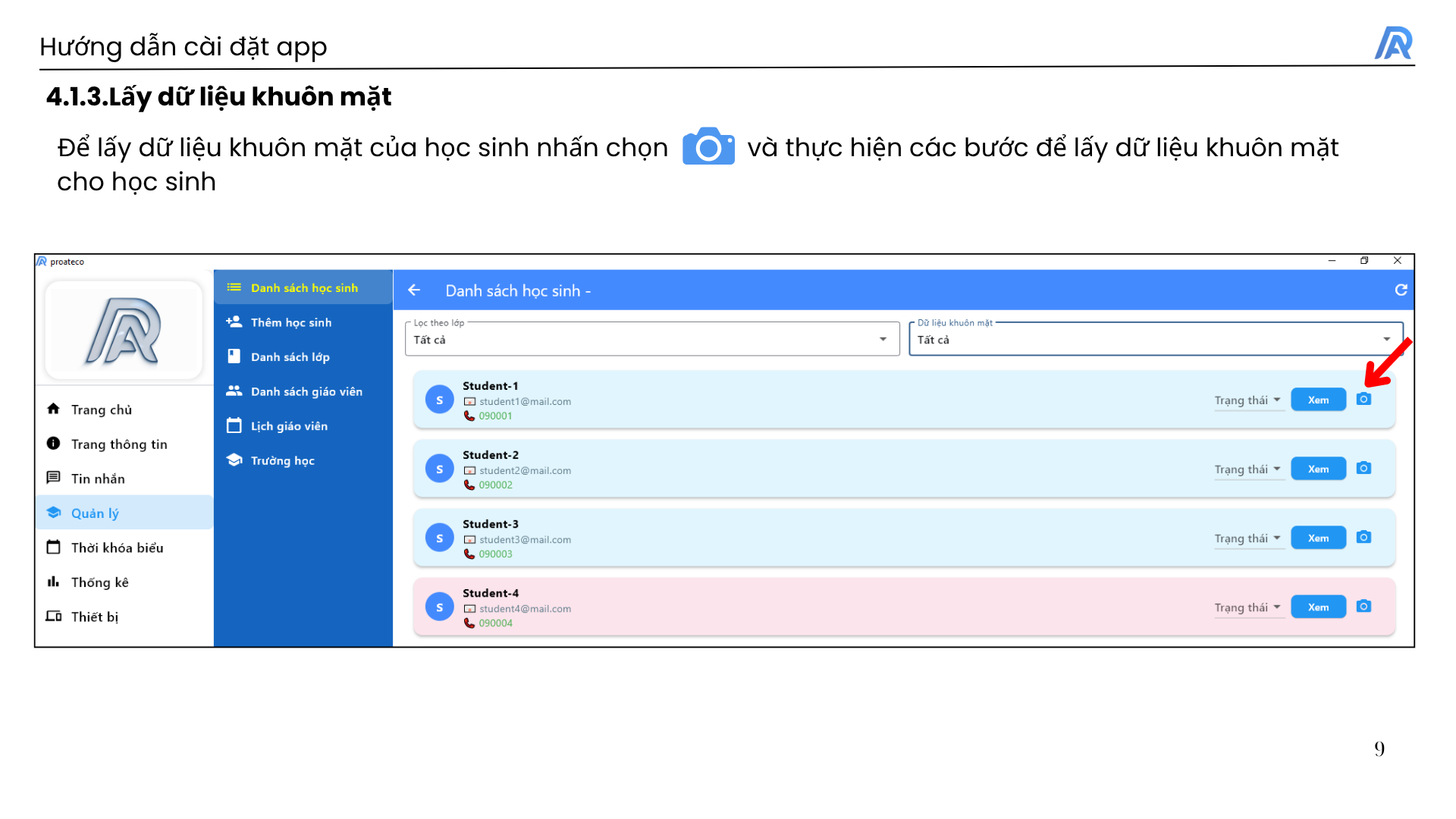
Để tạo dữ liệu nhận diện cho học sinh:
- Mở Quản lý > Danh sách học sinh.
- Tìm học sinh cần bổ sung dữ liệu khuôn mặt.
- Bấm biểu tượng Camera ở cuối dòng học sinh.
- Thực hiện các bước quay/chụp khuôn mặt theo hướng dẫn hiển thị trên ứng dụng.
- Kiểm tra kết quả và xác nhận lưu dữ liệu.
Để dữ liệu đạt chất lượng tốt, khuôn mặt cần nhìn rõ, đủ sáng, không bị che khuất và nằm trong vùng hướng dẫn của camera.
4.2. Thêm học sinh
4.2.1. Thêm từng học sinh
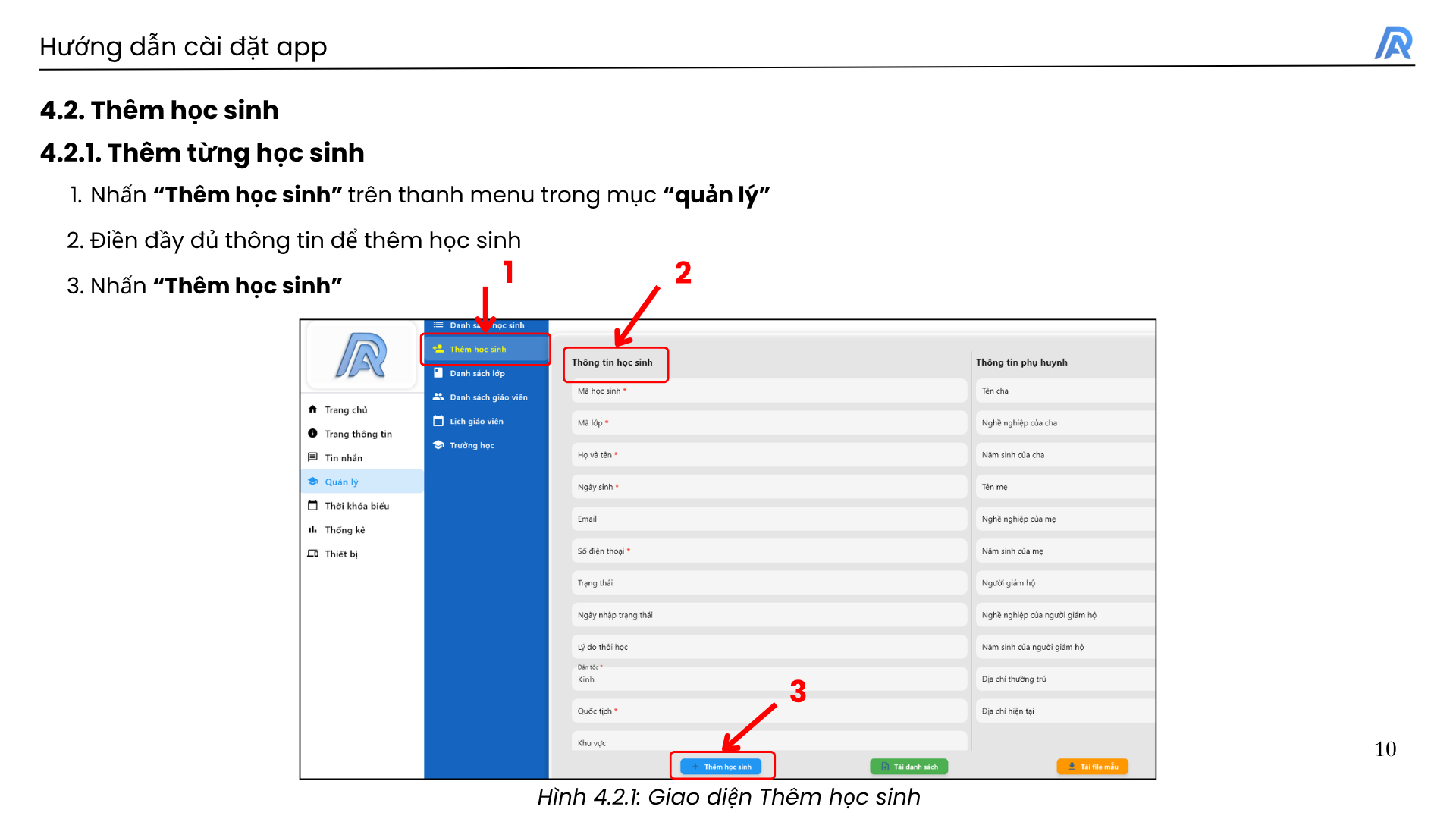
- Bấm Quản lý trên thanh menu.
- Chọn Thêm học sinh.
- Chọn tab Thêm học sinh.
- Nhập đầy đủ các trường thông tin theo biểu mẫu, bao gồm thông tin học sinh, lớp và thông tin liên hệ cần thiết.
- Kiểm tra lại dữ liệu đã nhập.
- Bấm nút lưu/thêm học sinh để hoàn tất.
Các trường có dấu bắt buộc phải được điền trước khi lưu. Thông tin định danh cần chính xác để tránh tạo trùng hồ sơ.
4.2.2. Thêm học sinh hàng loạt
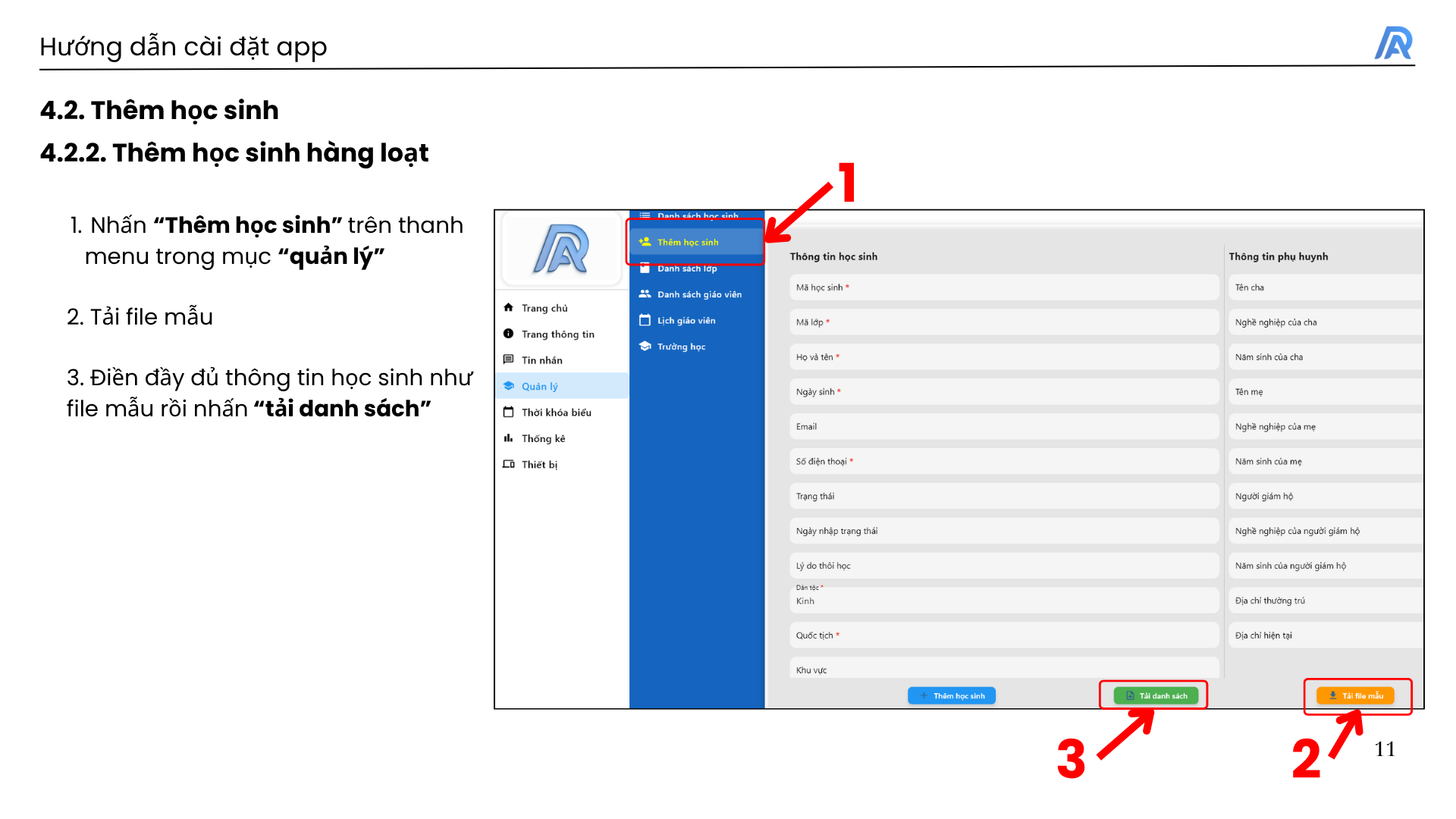
- Bấm Quản lý > Thêm học sinh.
- Chọn tab Thêm học sinh hàng loạt.
- Tải file mẫu do hệ thống cung cấp.
- Điền dữ liệu học sinh vào file mẫu, giữ nguyên cấu trúc và tên các cột.
- Chọn file đã hoàn thiện để tải lên hệ thống.
- Bấm nút xác nhận/thêm danh sách để bắt đầu nhập dữ liệu.
Trước khi tải lên, cần kiểm tra mã học sinh, lớp, họ tên và các thông tin bắt buộc. Nếu file không đúng định dạng, hệ thống có thể từ chối hoặc báo lỗi tại các dòng không hợp lệ.
4.3. Danh sách lớp
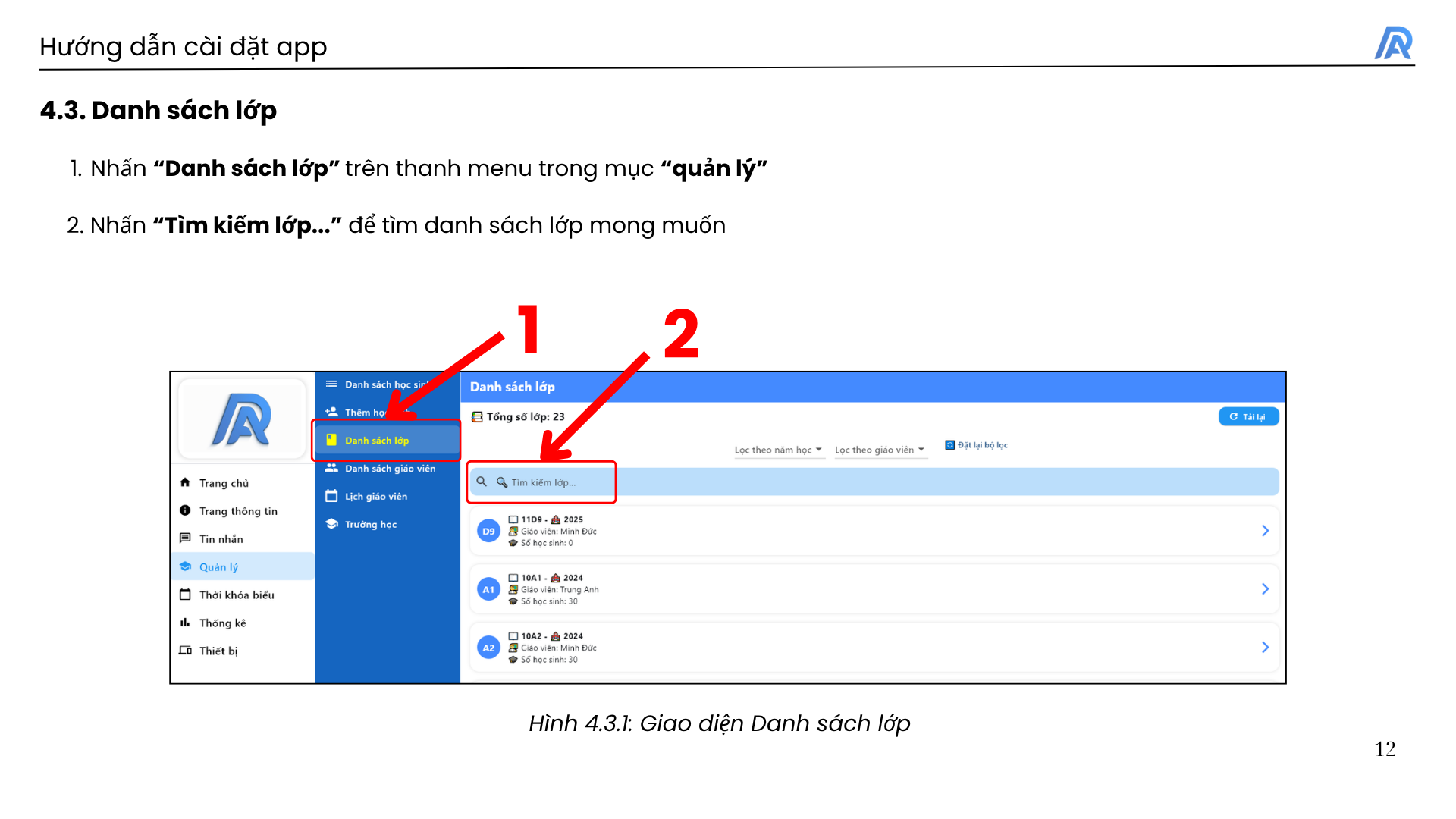
Để tra cứu danh sách lớp:
- Bấm Quản lý trên thanh menu.
- Chọn Danh sách lớp.
- Nhập tên lớp hoặc từ khóa vào ô Tìm kiếm lớp... nếu cần.
- Chọn lớp trong danh sách để xem thông tin chi tiết.
Danh sách hiển thị các lớp thuộc phạm vi trường học mà tài khoản được phép quản lý.
4.4. Danh sách giáo viên
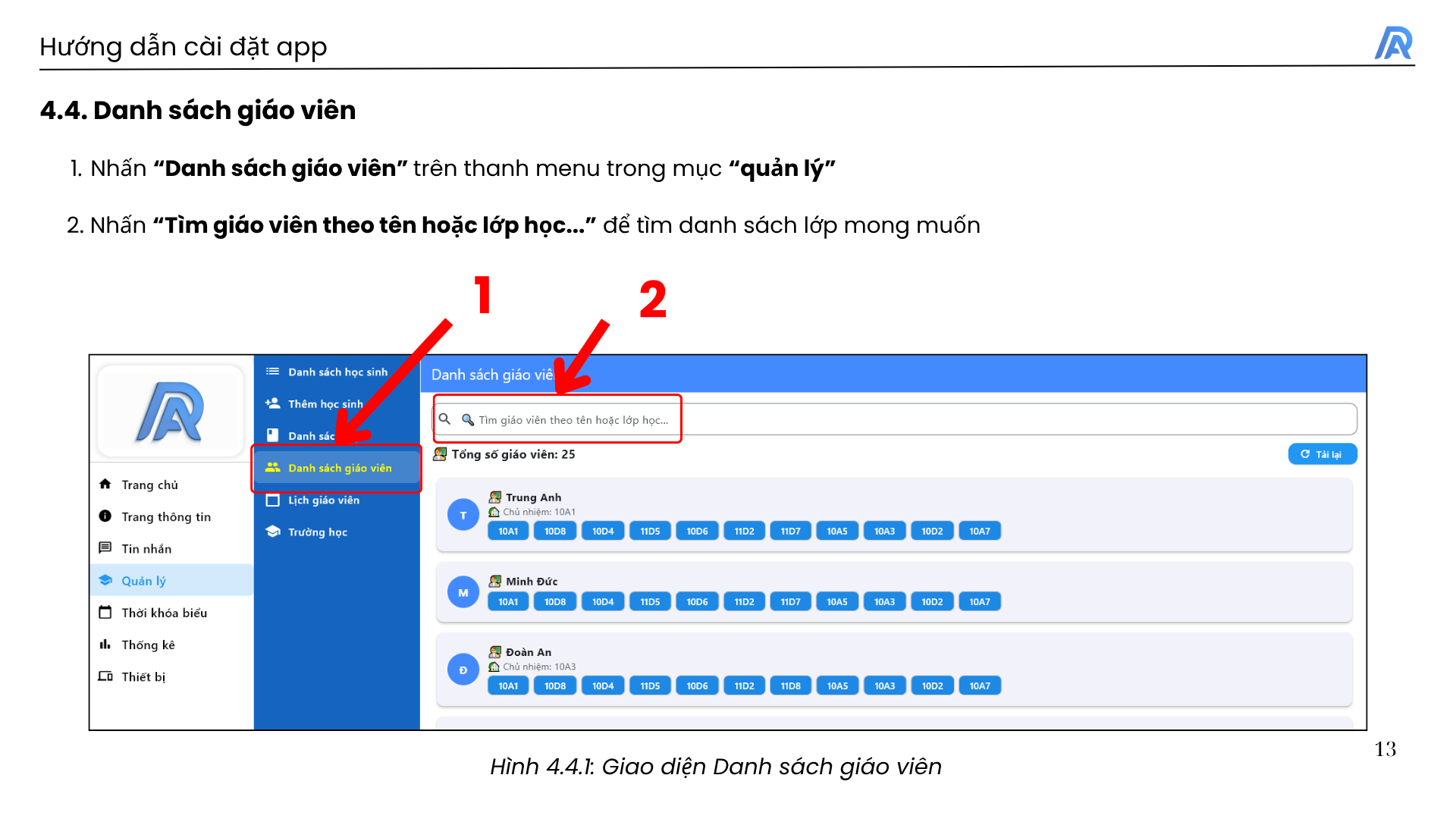
- Bấm Quản lý trên thanh menu.
- Chọn Danh sách giáo viên.
- Nhập tên giáo viên hoặc lớp học vào ô Tìm giáo viên theo tên hoặc lớp học....
- Xem giáo viên và các lớp/môn học được phân công trong kết quả tìm kiếm.
4.5. Lịch giảng dạy
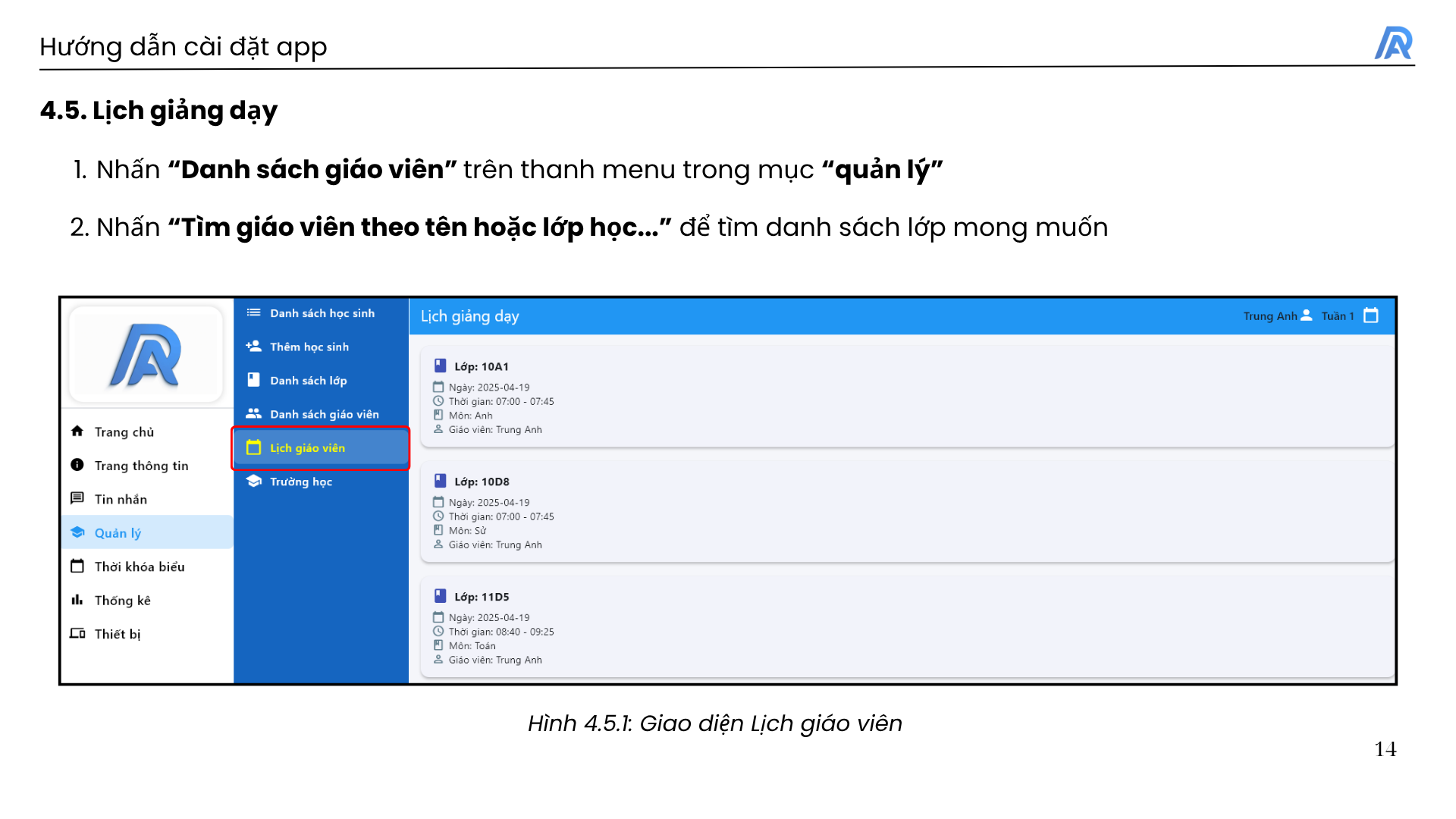
- Bấm Quản lý trên thanh menu.
- Chọn Lịch giảng dạy.
- Xem lịch giảng dạy được phân nhóm theo lớp, môn học hoặc thời gian.
- Sử dụng các điều khiển trên màn hình để chuyển đổi phạm vi lịch cần xem.