
8. Giao diện thiết bị
Phân hệ Thiết bị hỗ trợ quản lý thiết bị và camera, theo dõi vi phạm vùng cấm và xây dựng dữ liệu nhận diện khuôn mặt.
8.1. Danh sách thiết bị
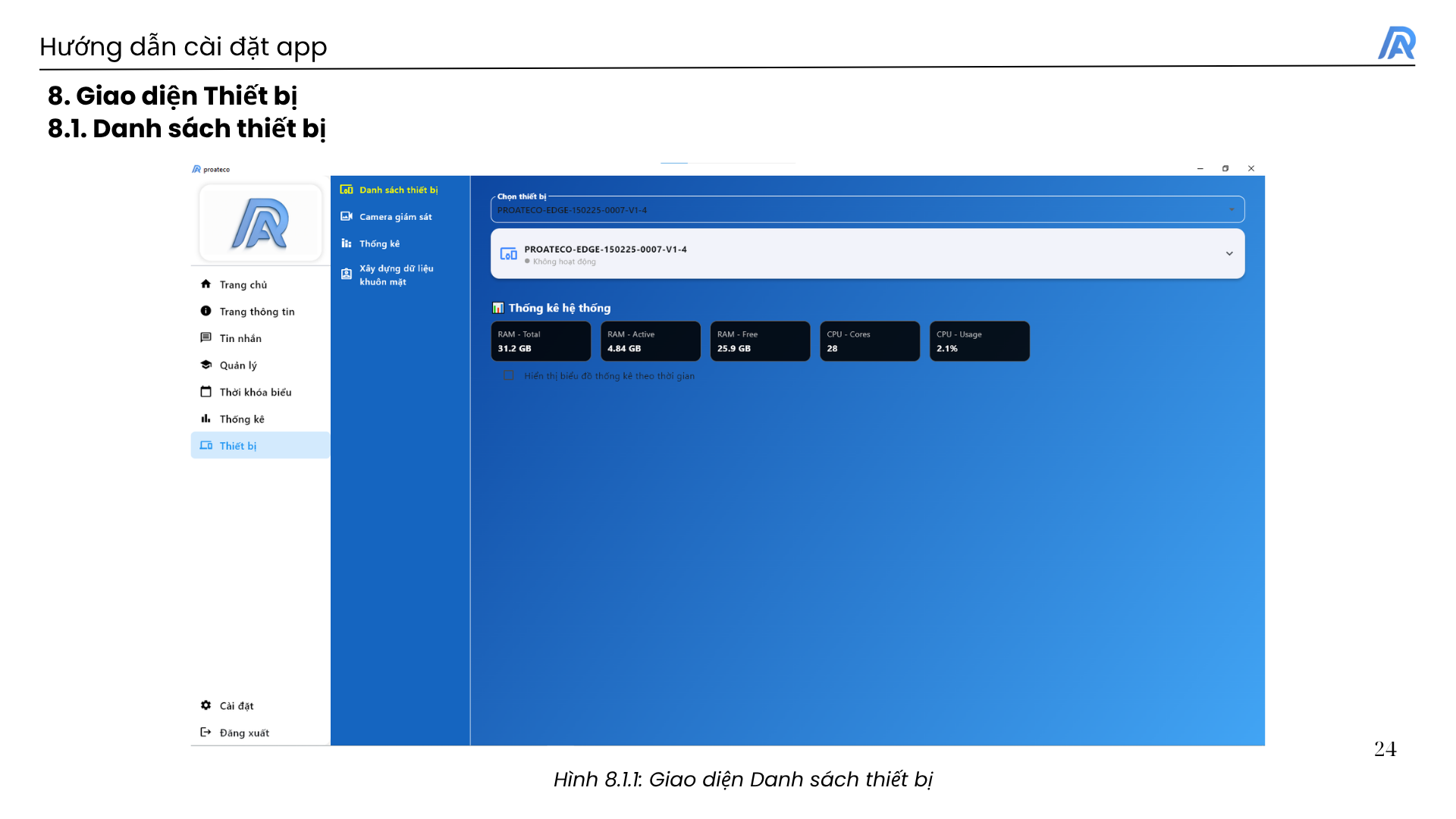
- Bấm Thiết bị trên thanh menu.
- Chọn Danh sách thiết bị.
- Chọn trường hoặc đơn vị cần xem tại bộ lọc.
- Theo dõi các thẻ thống kê thiết bị và danh sách thiết bị bên dưới.
Thông tin có thể bao gồm tổng số thiết bị, trạng thái hoạt động, trạng thái kết nối và phân loại thiết bị.
8.2. Camera giám sát
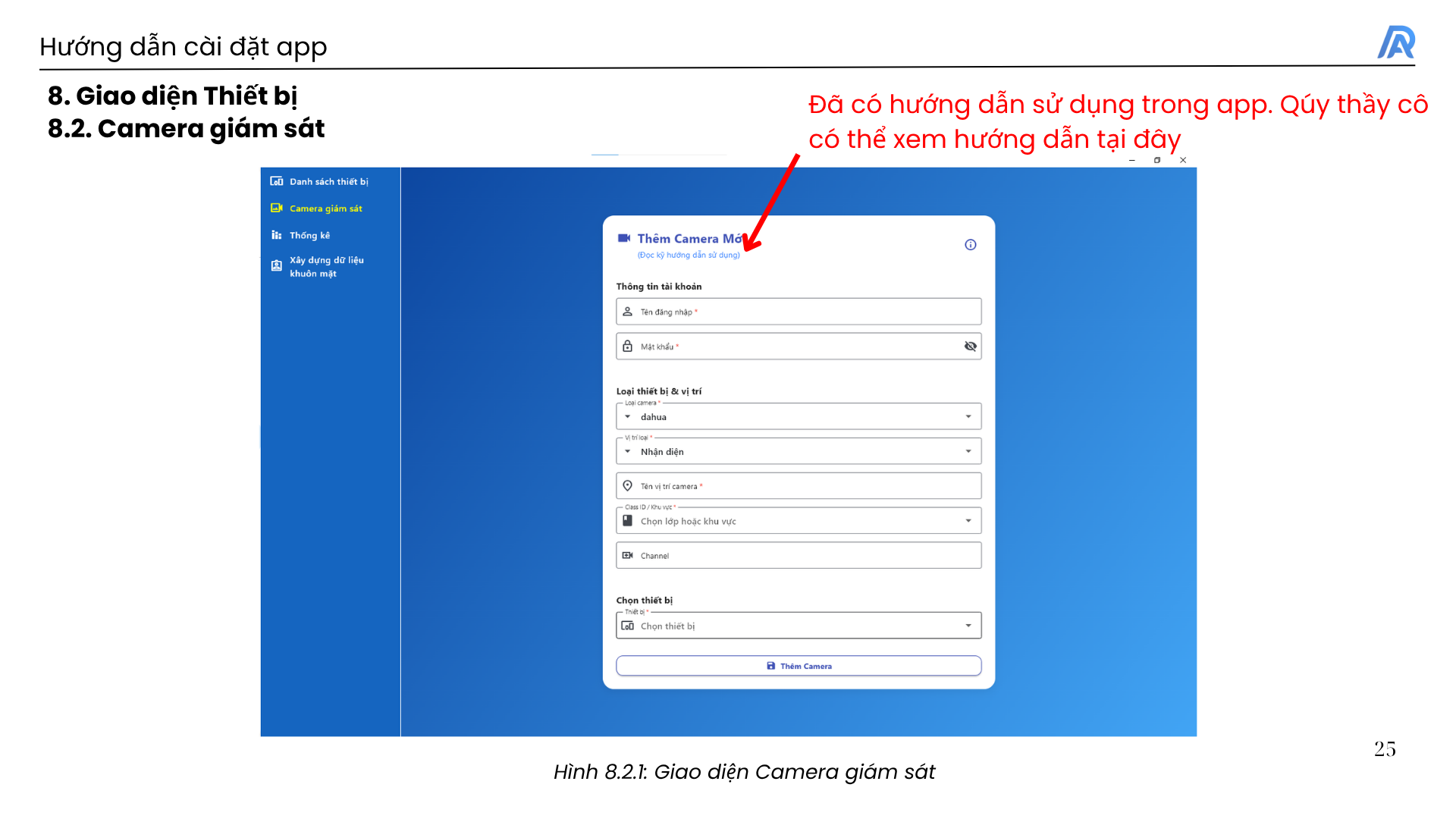
Màn hình Camera giám sát cho phép cấu hình camera và khu vực theo dõi.
- Mở Thiết bị > Camera giám sát.
- Chọn trường học hoặc đơn vị.
- Chọn loại/khu vực đặt camera.
- Chọn camera cần theo dõi hoặc cấu hình.
- Thiết lập các thông tin liên quan đến khu vực giám sát.
- Lưu cấu hình theo hướng dẫn trên ứng dụng.
Ứng dụng có hướng dẫn sử dụng trực tiếp tại màn hình Camera giám sát. Người dùng có thể mở phần hướng dẫn này để xem chi tiết thao tác theo phiên bản đang sử dụng.
8.3. Thống kê vi phạm vùng cấm
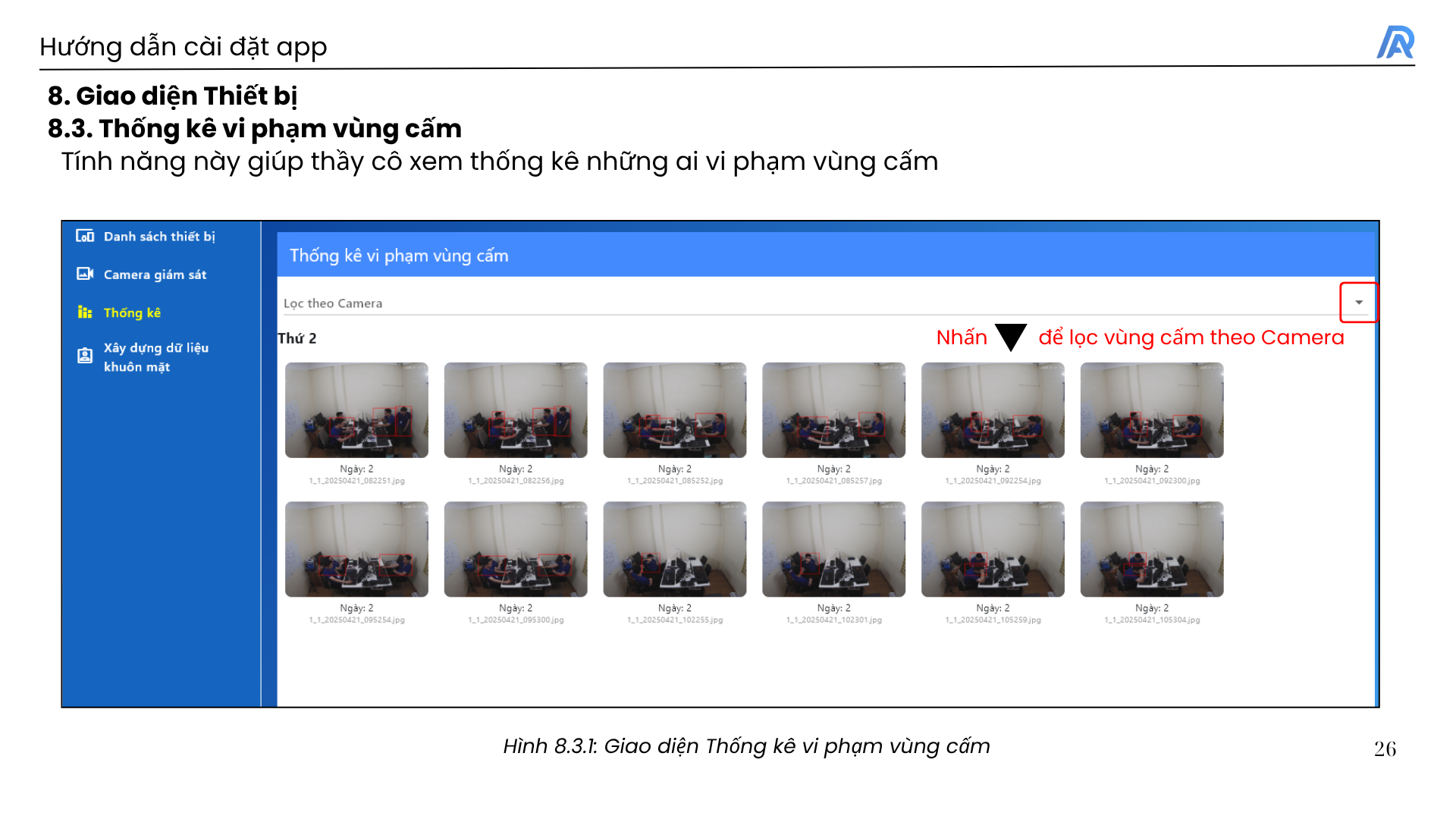
- Mở Thiết bị > Thống kê vi phạm vùng cấm.
- Chọn camera tại nút/bộ lọc ở góc phải màn hình.
- Xem danh sách hình ảnh sự kiện vi phạm được ghi nhận theo camera.
- Mở từng ảnh để kiểm tra thời gian, vị trí và nội dung sự kiện.
Dữ liệu này hỗ trợ nhà trường phát hiện người đi vào khu vực hạn chế hoặc các tình huống cần kiểm tra an ninh.
8.4. Xây dựng dữ liệu khuôn mặt
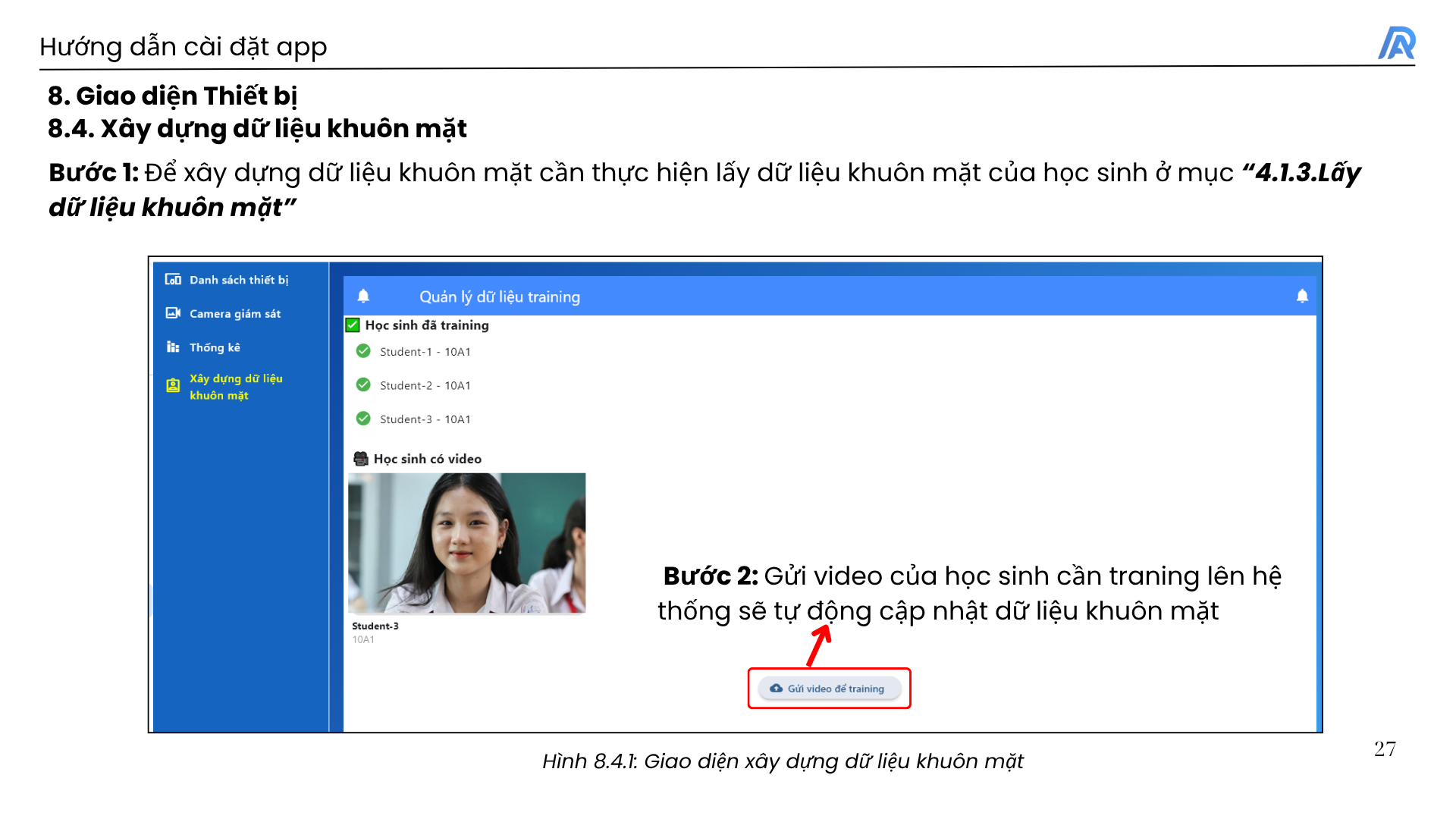
Trước khi xây dựng dữ liệu khuôn mặt, cần hoàn tất bước lấy dữ liệu khuôn mặt của học sinh tại mục 4.1.3. Lấy dữ liệu khuôn mặt.
- Mở Thiết bị > Xây dựng dữ liệu khuôn mặt.
- Chọn học sinh đã có dữ liệu đầu vào.
- Kiểm tra video/hình ảnh khuôn mặt hiển thị trên màn hình.
- Bấm Bắt đầu xây dựng để hệ thống xử lý và tạo dữ liệu khuôn mặt.
- Chờ hệ thống hoàn tất và kiểm tra trạng thái kết quả.
Không đóng ứng dụng hoặc ngắt kết nối thiết bị trong khi dữ liệu đang được xử lý.