
Hướng dẫn sử dụng Quản lý Học vụ Chi nhánh (Academic Management)
Phân hệ Học vụ Chi nhánh cho phép quản trị viên cấu hình toàn bộ chương trình đào tạo, quản lý khóa tuyển sinh, danh mục môn học, ngành học và năm học vận hành của chi nhánh.
2.1. Quản lý Năm học & Lộ trình (Tab Năm Học)
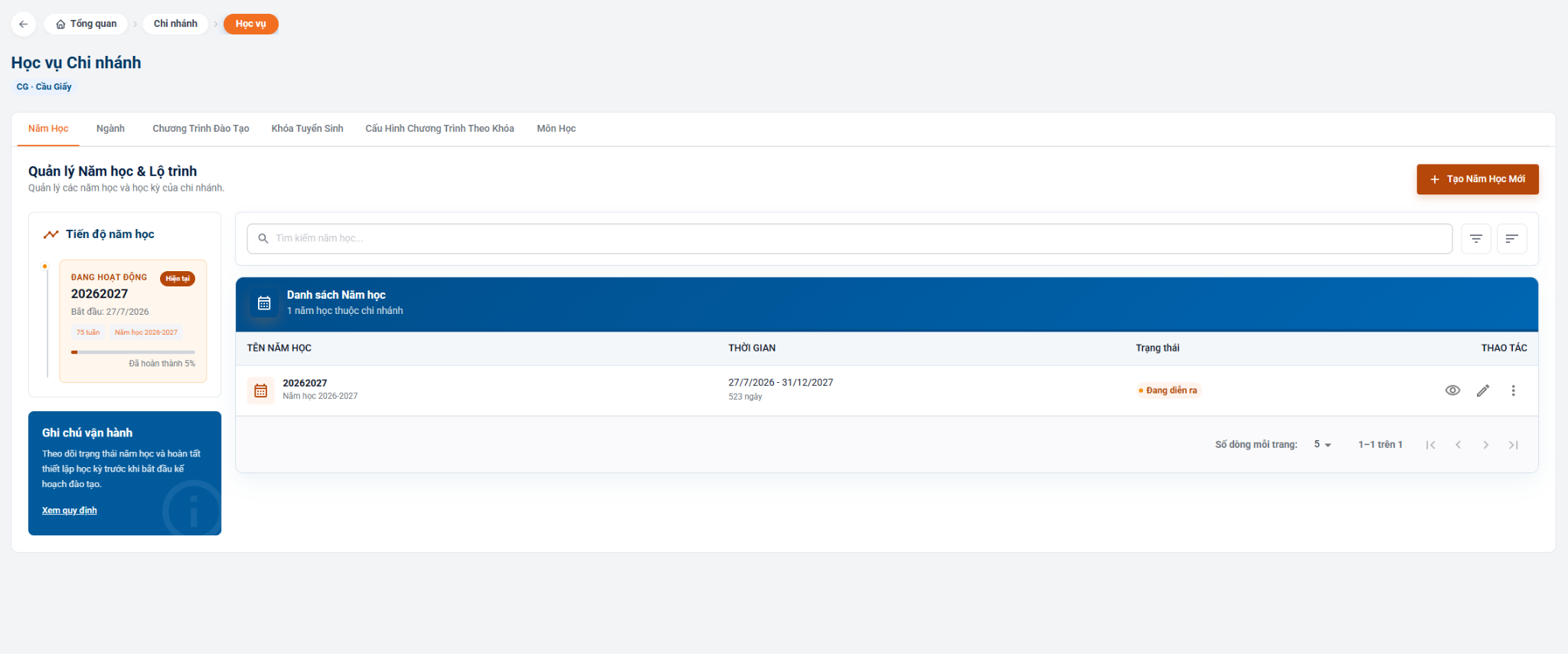
Quản lý các khoảng thời gian đào tạo chính khóa và theo dõi tiến độ của từng năm học.
2.1.1. Tiến độ năm học & Ghi chú vận hành
- Tiến độ năm học: Thẻ hiển thị trực quan thông tin năm học hiện tại (ví dụ: 20262027), ngày bắt đầu (27/7/2026), tổng số tuần (75 tuần) và tỷ lệ hoàn thành (Đã hoàn thành 5%).
- Ghi chú vận hành: Hướng dẫn kiểm tra trạng thái và thiết lập học kỳ trước khi bắt đầu kế hoạch đào tạo (Bấm Xem quy định để biết chi tiết).
2.1.2. Danh sách Năm học & Thao tác
- Nút chức năng: Bấm [+ Tạo Năm Học Mới] ở góc phải để thêm năm học mới vào hệ thống.
- Thông tin hiển thị: Tên năm học, Thời gian (ngày bắt đầu - kết thúc và tổng số ngày), Trạng thái (Đang diễn ra).
- Cột Thao tác:
- Biểu tượng Con mắt: Xem chi tiết cấu hình năm học.
- Biểu tượng Cây bút: Chỉnh sửa thông tin năm học.
- Biểu tượng Dấu 3 chấm: Mở rộng các tùy chọn quản lý bổ sung.
2.2. Quản lý Ngành học (Tab Ngành)
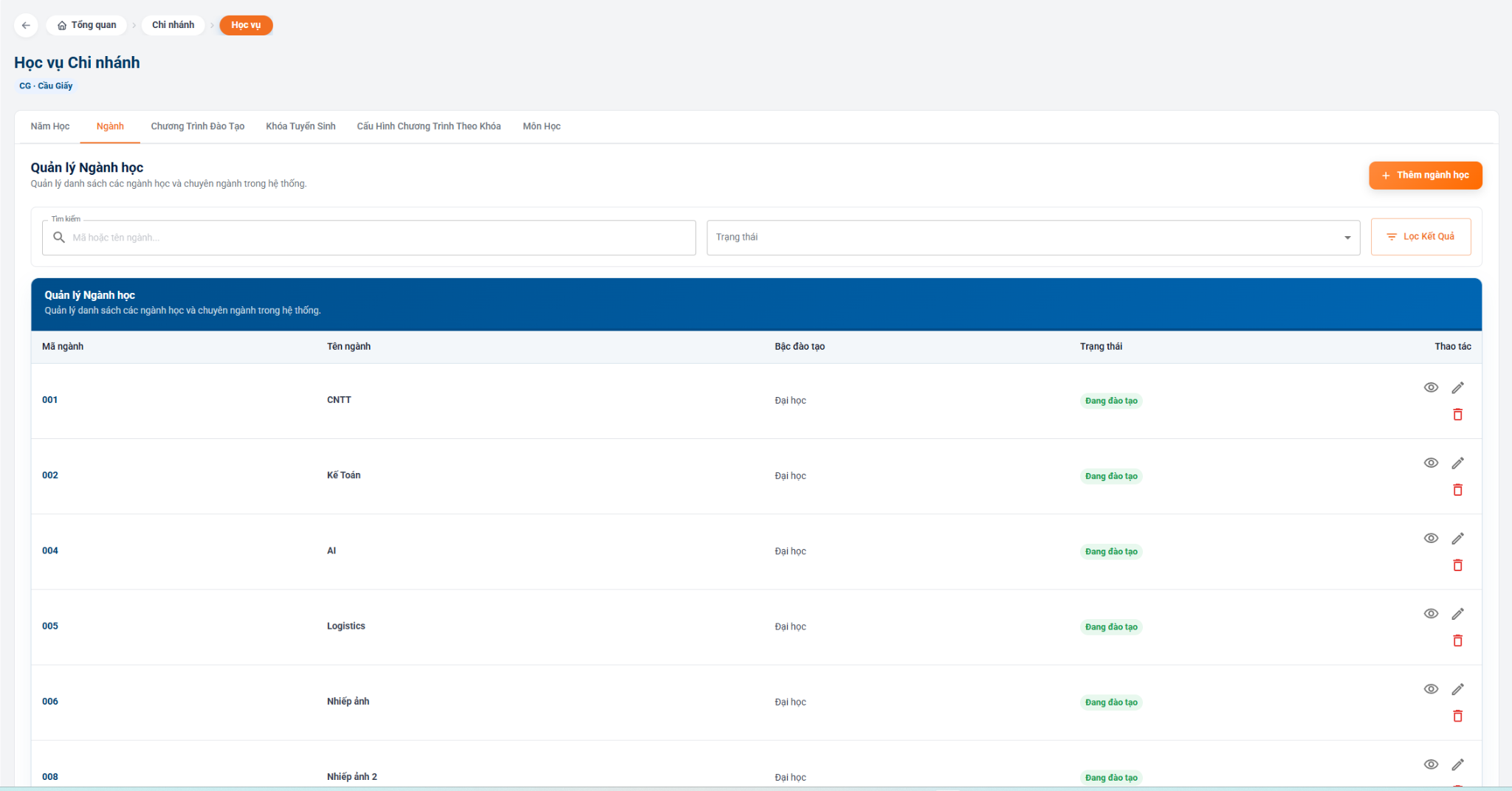
Quản lý danh mục các ngành học và chuyên ngành được phép triển khai đào tạo.
- Nút chức năng: Bấm [+ Thêm ngành học] để khởi tạo ngành mới.
- Bộ lọc & Tìm kiếm: Tra cứu theo mã/tên ngành tại ô Mã hoặc tên ngành... và lọc theo Trạng thái.
- Danh sách ngành học bao gồm:
- Trường thông tin: Mã ngành, Tên ngành, Bậc đào tạo, Trạng thái, Thao tác.
- Dữ liệu ví dụ:
- 001 - CNTT (Đại học) | Đang đào tạo
- 002 - Kế Toán (Đại học) | Đang đào tạo
- 004 - AI (Đại học) | Đang đào tạo
- 005 - Logistics (Đại học) | Đang đào tạo
- 006 - Nhiếp ảnh (Đại học) | Đang đào tạo
- Thao tác: Xem chi tiết (biểu tượng mắt), Chỉnh sửa (biểu tượng cây bút), Xóa ngành học (biểu tượng thùng rác màu đỏ).
2.3. Quản lý Chương trình Đào tạo (Tab Chương Trình Đào Tạo)
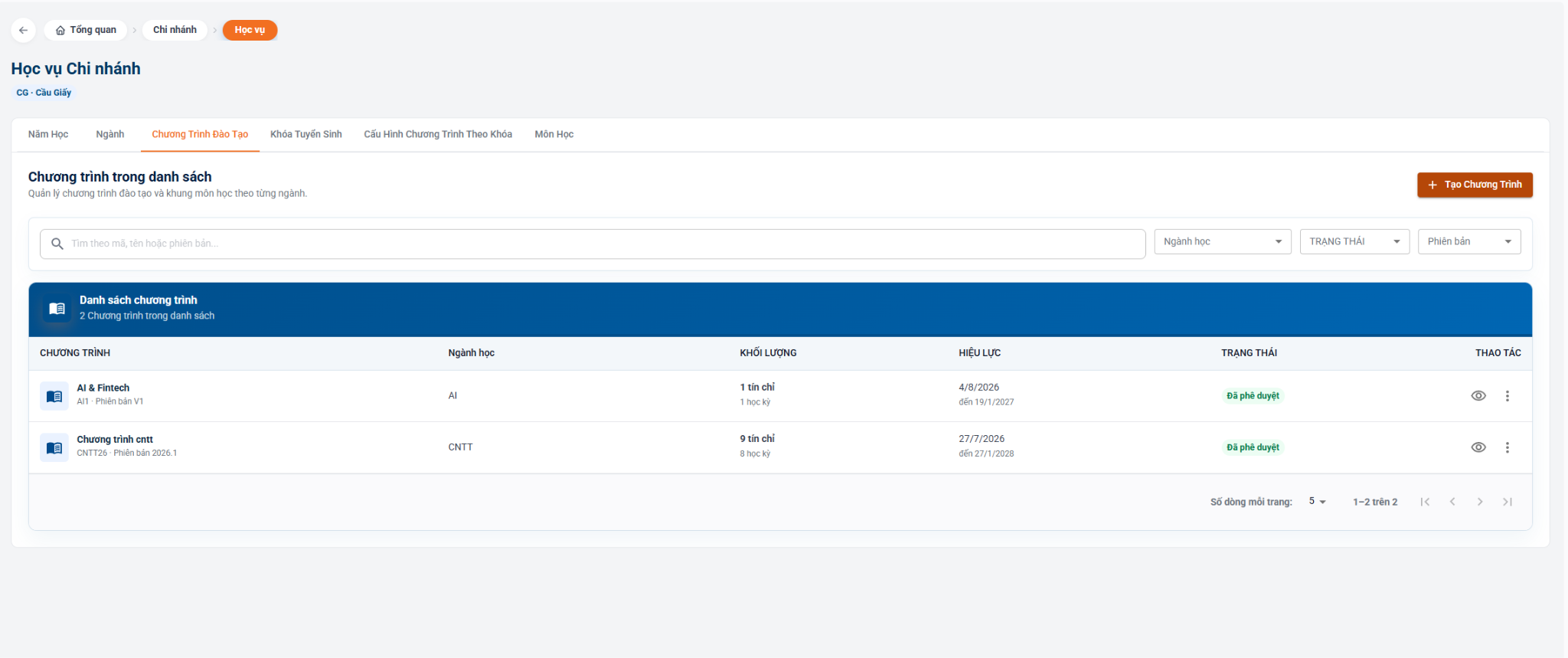
Thiết lập và theo dõi khung môn học, phiên bản chương trình cho từng ngành.
- Nút chức năng: Bấm [+ Tạo Chương Trình] để xây dựng khung chương trình mới.
- Bộ lọc dữ liệu:
- Tim kiếm theo mã, tên hoặc phiên bản tại ô Tìm theo mã, tên hoặc phiên bản....
- Lọc theo menu thả xuống: Ngành học, TRẠNG THÁI, Phiên bản.
- Danh sách Chương trình Đào tạo:
- AI & Fintech (Mã: AI1 - Phiên bản V1) | Ngành: AI | Khối lượng: 1 tín chỉ (1 học kỳ) | Hiệu lực: 4/8/2026 đến 19/1/2027 | Trạng thái: Đã phê duyệt.
- Chương trình cntt (Mã: CNTT26 - Phiên bản 2026.1) | Ngành: CNTT | Khối lượng: 9 tín chỉ (8 học kỳ) | Hiệu lực: 27/7/2026 đến 27/1/2028 | Trạng thái: Đã phê duyệt.
2.4. Quản lý Khóa Tuyển Sinh (Tab Khóa Tuyển Sinh)
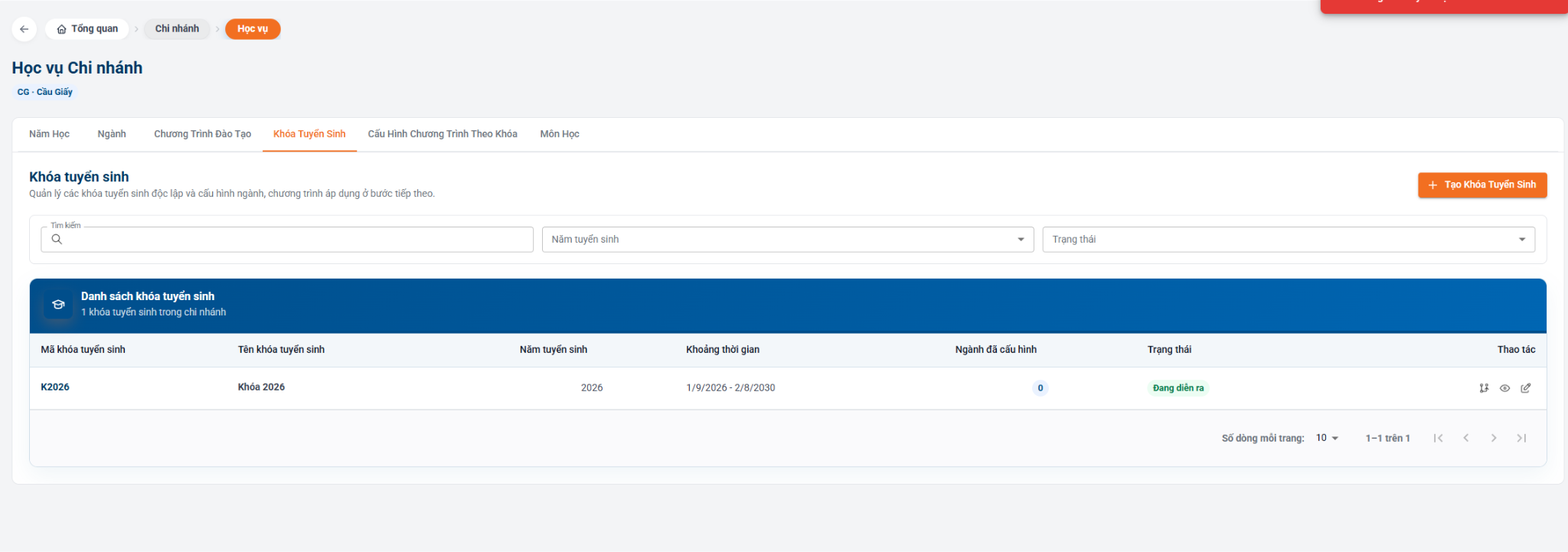
Quản lý danh sách các khóa tuyển sinh độc lập và phân bổ khung chương trình áp dụng.
- Nút chức năng: Bấm [+ Tạo Khóa Tuyển Sinh] để mở đợt tuyển sinh mới.
- Bộ lọc: Tìm kiếm theo từ khóa, lọc theo Năm tuyển sinh hoặc Trạng thái.
- Thông tin bảng Khóa tuyển sinh:
- Mã khóa tuyển sinh: K2026
- Tên khóa tuyển sinh: Khóa 2026
- Năm tuyển sinh: 2026
- Khoảng thời gian: 1/9/2026 - 2/8/2030
- Ngành đã cấu hình: 0
- Trạng thái: Đang diễn ra
- Thao tác: Cấu hình ngành/chương trình (biểu tượng sơ đồ), Xem chi tiết, Chỉnh sửa thông tin khóa.
2.5. Danh mục Môn học (Tab Môn Học)
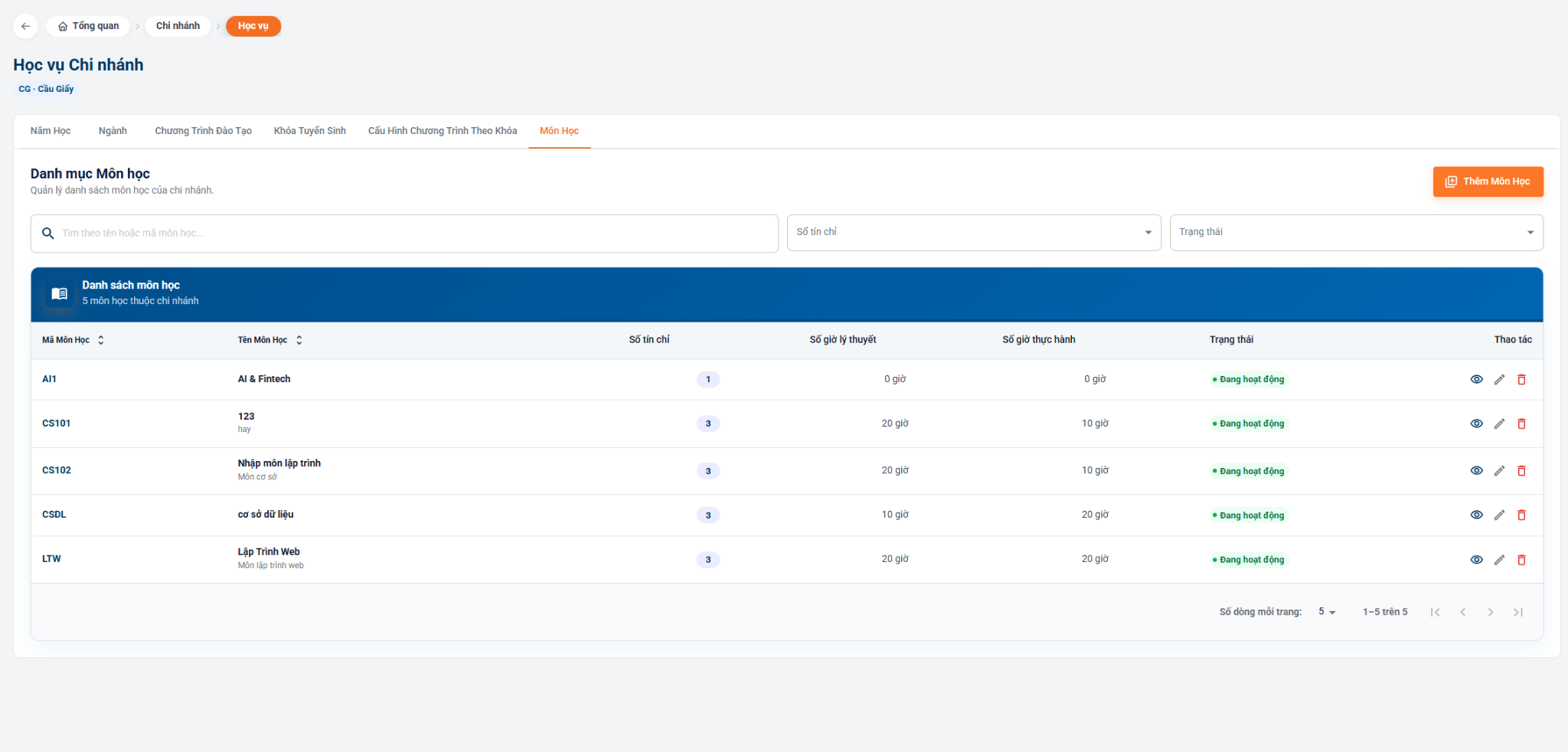
Quản lý cơ sở dữ liệu các môn học thuộc chi nhánh vận hành.
- Nút chức năng: Bấm [+ Thêm Môn Học] để khởi tạo môn học mới.
- Bộ lọc: Tìm theo tên/mã môn học, lọc theo Số tín chỉ hoặc Trạng thái.
- Bảng danh mục môn học: