
Hướng dẫn sử dụng Quản lý Lớp học (Class Management)
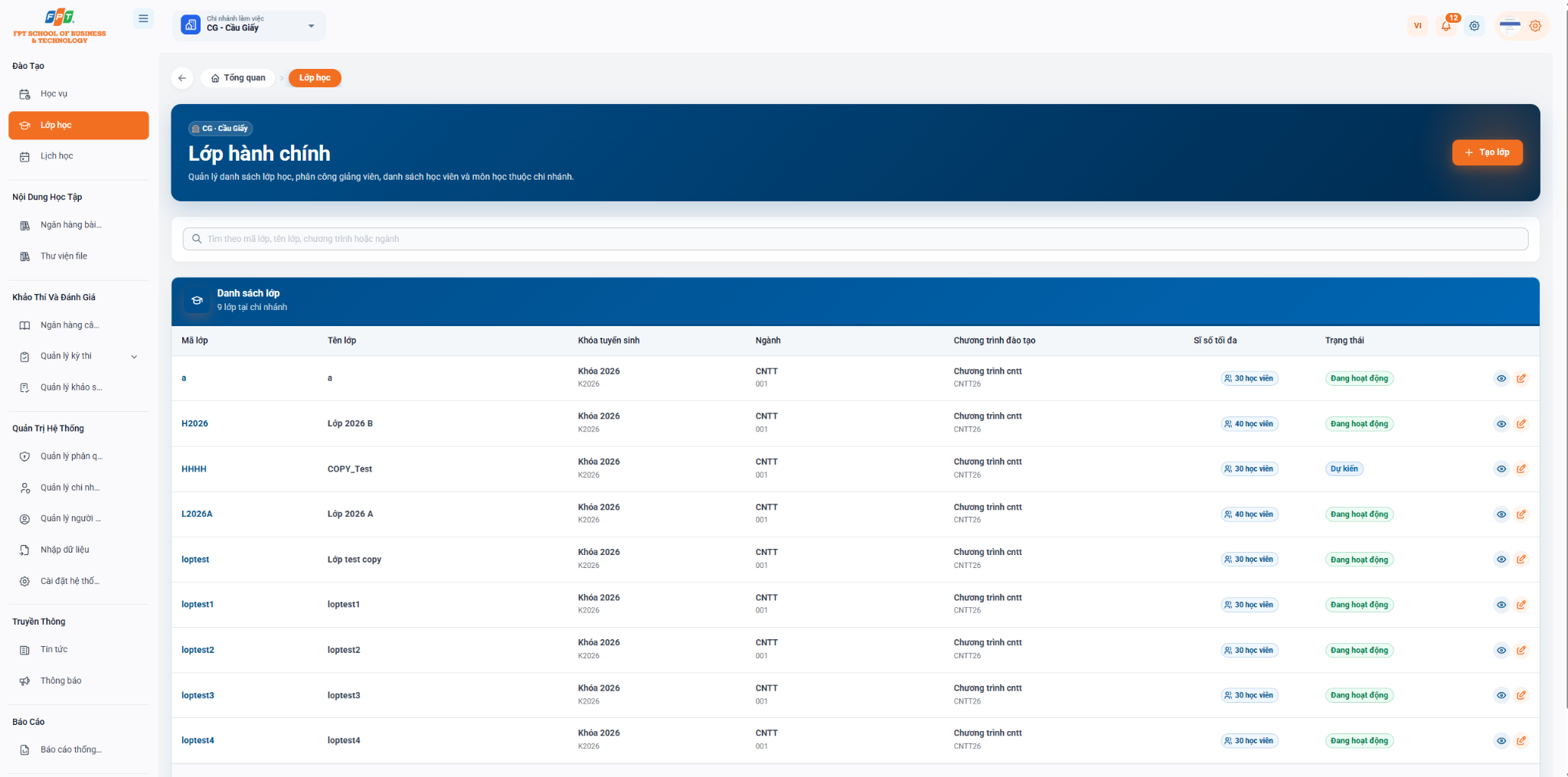
Phân hệ Lớp học thuộc mục Đào Tạo hỗ trợ quản lý danh sách lớp hành chính, phân công giảng viên, danh sách học viên và các môn học áp dụng tại chi nhánh vận hành.
3.1. Tổng quan giao diện Lớp hành chính
- Thanh điều hướng (Breadcrumb): Tổng quan > Lớp học.
- Tiêu đề phân hệ: Lớp hành chính (áp dụng cho chi nhánh làm việc, ví dụ: CG - Cầu Giấy).
- Nút tạo mới: Bấm nút [+ Tạo lớp] (màu cam) ở góc trên bên phải để khởi tạo lớp hành chính mới.
- Thanh tìm kiếm: Tra cứu nhanh danh sách lớp tại ô Tìm theo mã lớp, tên lớp, chương trình hoặc ngành.
3.2. Quản lý Danh sách Lớp hành chính
Bảng danh sách hiển thị chi tiết toàn bộ các lớp hành chính đang được quản lý tại chi nhánh (hiện có 9 lớp tại chi nhánh):
| Mã Lớp | Tên Lớp | Khóa Tuyển Sinh | Ngành | Chương Trình Đào Tạo | Sĩ Số Tối Đa | Trạng Thái | Thao Tác |
|---|---|---|---|---|---|---|---|
| a | a | Khóa 2026 (K2026) | CNTT (001) | Chương trình cntt (CNTT26) | 30 học viên | Đang hoạt động | Xem / Sửa |
| H2026 | Lớp 2026 B | Khóa 2026 (K2026) | CNTT (001) | Chương trình cntt (CNTT26) | 40 học viên | Đang hoạt động | Xem / Sửa |
| HHHH | COPY_Test | Khóa 2026 (K2026) | CNTT (001) | Chương trình cntt (CNTT26) | 30 học viên | Dự kiến | Xem / Sửa |
| L2026A | Lớp 2026 A | Khóa 2026 (K2026) | CNTT (001) | Chương trình cntt (CNTT26) | 40 học viên | Đang hoạt động | Xem / Sửa |
| loptest | Lớp test copy | Khóa 2026 (K2026) | CNTT (001) | Chương trình cntt (CNTT26) | 30 học viên | Đang hoạt động | Xem / Sửa |
| loptest1 | loptest1 | Khóa 2026 (K2026) | CNTT (001) | Chương trình cntt (CNTT26) | 30 học viên | Đang hoạt động | Xem / Sửa |
| loptest2 | loptest2 | Khóa 2026 (K2026) | CNTT (001) | Chương trình cntt (CNTT26) | 30 học viên | Đang hoạt động | Xem / Sửa |
| loptest3 | loptest3 | Khóa 2026 (K2026) | CNTT (001) | Chương trình cntt (CNTT26) | 30 học viên | Đang hoạt động | Xem / Sửa |
| loptest4 | loptest4 | Khóa 2026 (K2026) | CNTT (001) | Chương trình cntt (CNTT26) | 30 học viên | Đang hoạt động | Xem / Sửa |
3.3. Các Thao tác Quản lý Lớp học
Tại cột Thao tác cho từng lớp, người dùng có thể thực hiện các chức năng:
- Biểu tượng Con mắt (Xem chi tiết): Truy cập vào màn hình chi tiết lớp học để xem/quản lý danh sách học viên, lịch học và môn học thành phần.
- Biểu tượng Cây bút (Chỉnh sửa): Cập nhật thông tin lớp học như tên lớp, sĩ số tối đa, chương trình đào tạo hoặc trạng thái vận hành.
3.4. Hướng dẫn Tạo mới Lớp hành chính (Create Class)
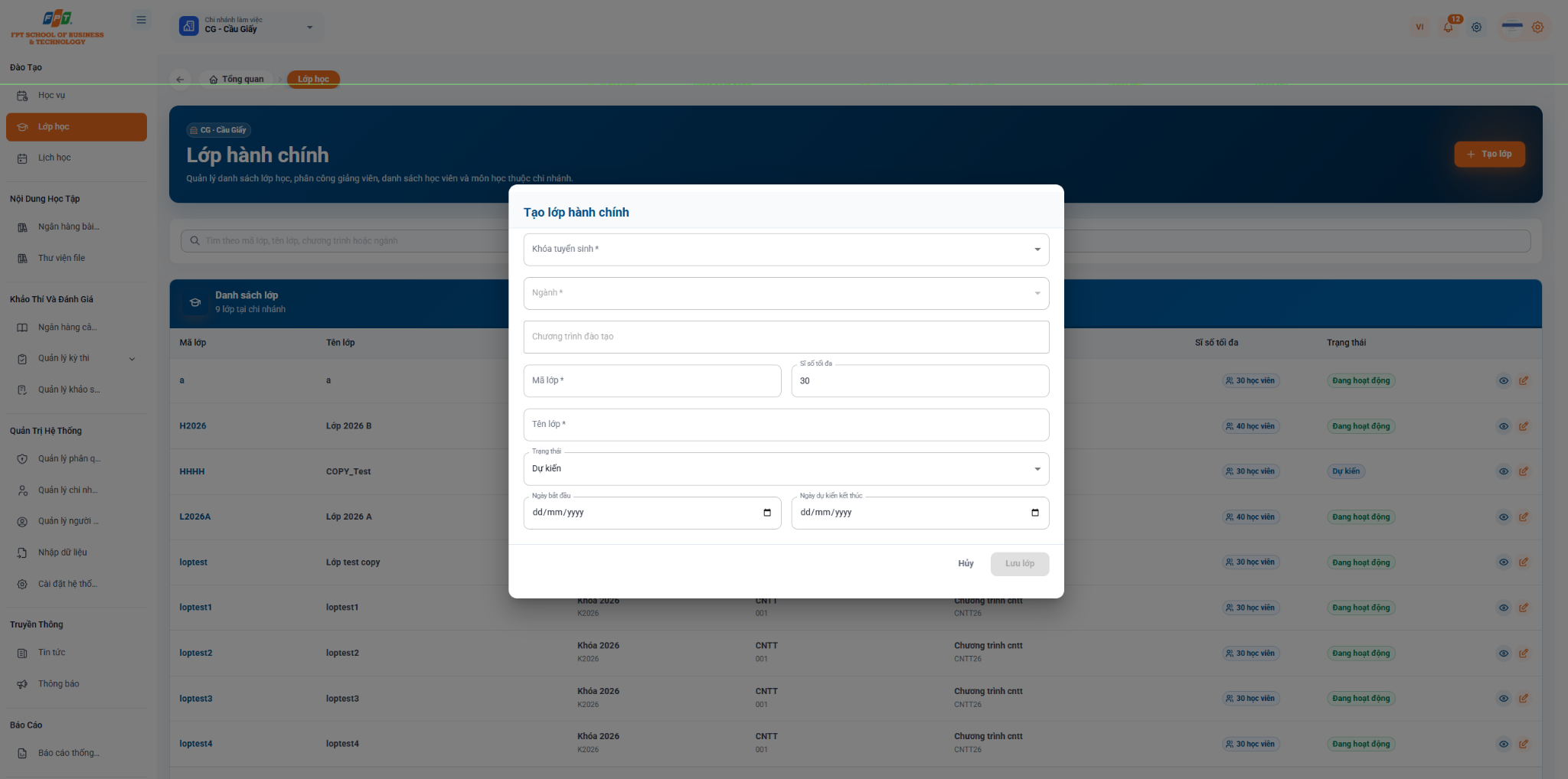
3.4.1. Mở cửa sổ Khởi tạo
Tại giao diện chính của Lớp hành chính, bấm nút [+ Tạo lớp] (màu cam) ở góc trên bên phải màn hình để hiển thị hộp thoại Tạo lớp hành chính.
3.4.2. Cấu hình Thông tin Lớp học
Người dùng tiến hành nhập và chọn các trường thông tin theo yêu cầu:
- Khóa tuyển sinh (*): Chọn khóa tuyển sinh áp dụng từ danh sách thả xuống (ví dụ: Khóa 2026).
- Ngành (*): Chọn ngành học tương ứng từ danh sách thả xuống (ví dụ: CNTT).
- Chương trình đào tạo: Chọn khung chương trình đào tạo áp dụng cho lớp học.
- Mã lớp (*): Nhập mã định danh duy nhất cho lớp hành chính (ví dụ: L2026A).
- Sĩ số tối đa: Nhập số lượng học viên tối đa cho phép trong lớp (mặc định gợi ý: 30).
- Tên lớp (*): Nhập tên hiển thị đầy đủ của lớp hành chính (ví dụ: Lớp 2026 A).
- Trạng thái: Chọn tình trạng vận hành của lớp từ danh sách thả xuống (mặc định: Dự kiến).
- Thời gian đào tạo:
- Ngày bắt đầu: Chọn ngày khai giảng chính thức (dd/mm/yyyy).
- Ngày dự kiến kết thúc: Chọn ngày hoàn thành khóa học dự kiến (dd/mm/yyyy).
3.4.3. Hoàn tất Khởi tạo
- Bấm nút [Lưu lớp] để ghi nhận thông tin và tạo lớp học mới trên hệ thống.
- Bấm [Hủy] để đóng cửa sổ và hủy bỏ các thao tác vừa nhập.
3.5. Chi tiết Lớp học & Quản lý Học viên (Class Details & Student Management)
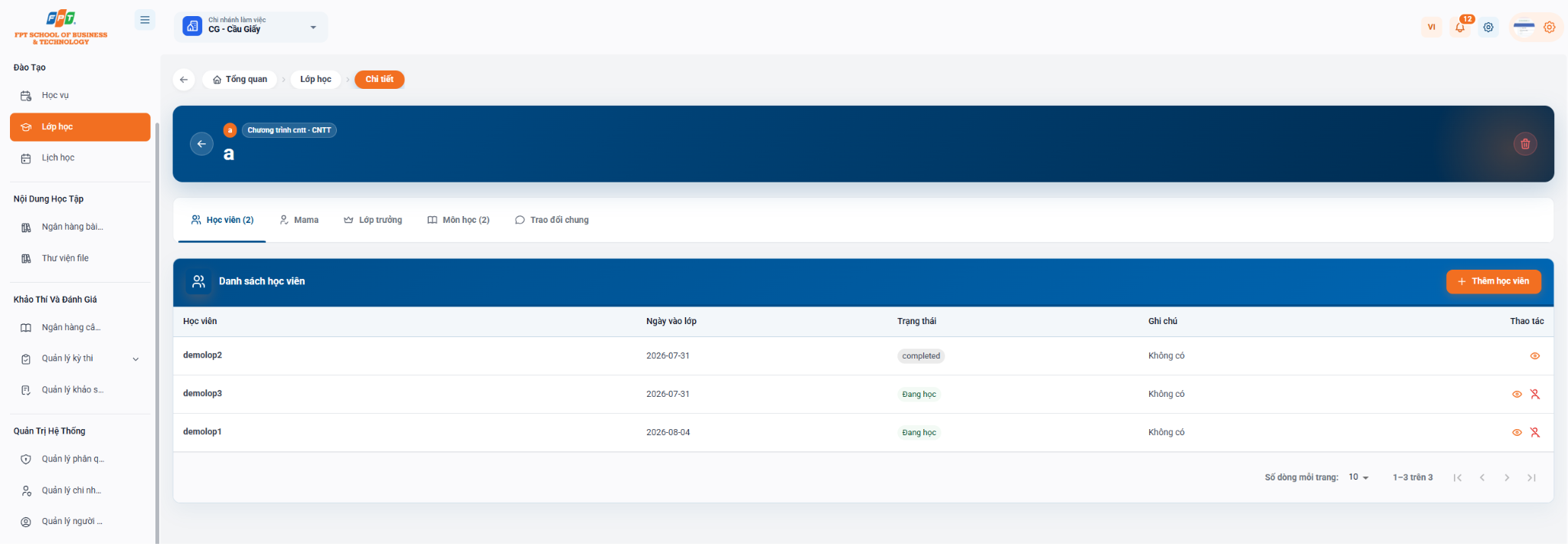
Màn hình Chi tiết Lớp học cho phép quản trị viên xem thông tin tổng quan của lớp (ví dụ: Lớp a - Chương trình cntt - CNTT) và quản lý các thành phần liên quan thông qua các tab chức năng: Học viên, Mama (Trợ giảng), Lớp trưởng, Môn học và Trao đổi chung.
3.5.1. Quản lý Danh sách Học viên (Tab Học viên)
- Thanh điều hướng (Breadcrumb): Tổng quan > Lớp học > Chi tiết.
- Nút chức năng: Bấm [+ Thêm học viên] (màu cam) để gán thêm học viên vào lớp học.
- Bảng Danh sách Học viên: | Học viên | Ngày vào lớp | Trạng thái | Ghi chú | Thao tác | | --- | --- | --- | --- | --- | | demolop2 | 2026-07-31 | completed | Không có | Xem chi tiết | | demolop3 | 2026-07-31 | Đang học | Không có | Xem / Bỏ khỏi lớp | | demolop1 | 2026-08-04 | Đang học | Không có | Xem / Bỏ khỏi lớp |
3.5.2. Các Thao tác với Học viên trong Lớp
- Biểu tượng Con mắt (Xem chi tiết): Truy cập hồ sơ thông tin và tiến độ học tập chi tiết của học viên.
- Biểu tượng Biển báo / Xóa (Bỏ khỏi lớp): Xóa hoặc chuyển trạng thái học viên ra khỏi danh sách lớp hành chính hiện tại.
- Phân trang: Tùy chỉnh số bản ghi hiển thị qua ô Số dòng mỗi trang (mặc định 10) và di chuyển trang qua các nút điều hướng phía dưới. Dưới đây là phần tài liệu Hướng dẫn Quản lý Lịch học / Lịch giảng dạy (thuộc mục 4. Đào Tạo - Vai trò Admin) được biên soạn tiếp nối chuẩn định dạng tiêu đề phân cấp (Heading 1, 2, 3...) cho Google Docs: