
Hướng dẫn sử dụng Nhập dữ liệu (Import Data)
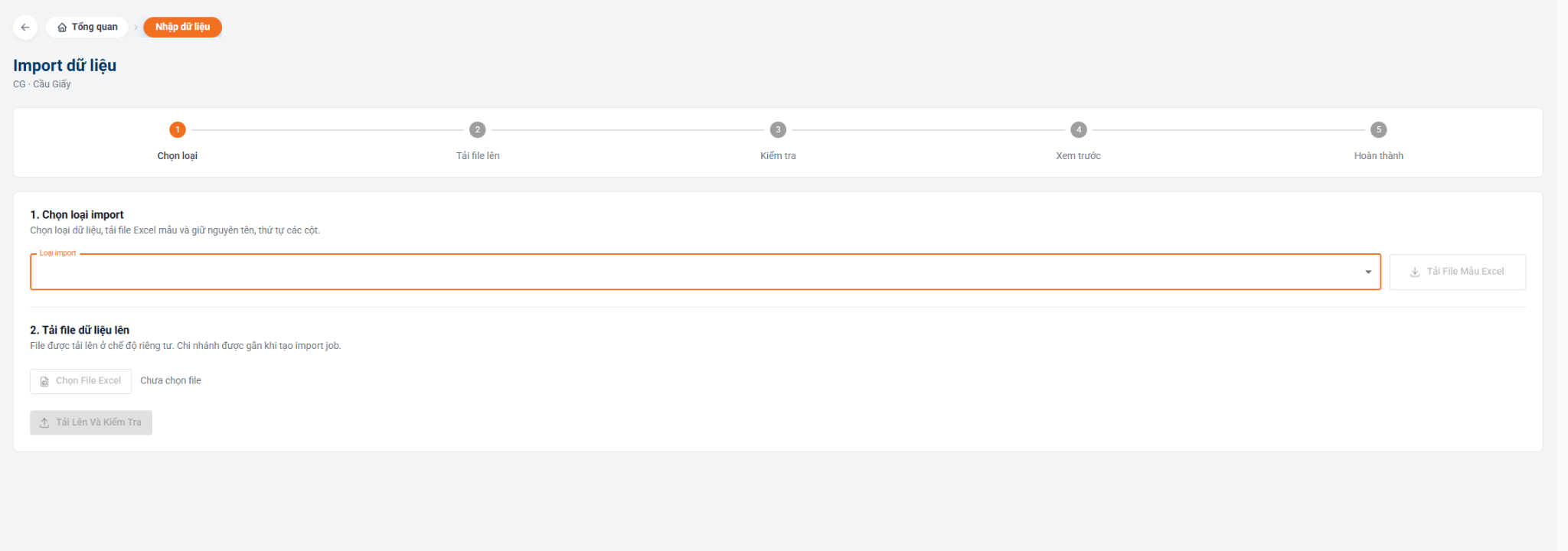
Phân hệ Nhập dữ liệu thuộc mục Quản Trị Hệ Thống hỗ trợ quản trị viên đưa dữ liệu hàng loạt vào hệ thống thông qua các file Excel mẫu, giúp tối ưu thời gian khởi tạo tài khoản, khóa học, điểm số và các cấu hình quản lý.
13.1. Quy trình Thực hiện Import Dữ liệu
Tiến trình nhập dữ liệu được chuẩn hóa theo 5 bước rõ ràng:
- Chọn loại: Lựa chọn danh mục dữ liệu cần tải lên và lấy file Excel mẫu tương ứng.
- Tải file lên: Chọn file dữ liệu đã chuẩn bị từ máy tính để đưa lên hệ thống.
- Kiểm tra: Hệ thống tự động quét và kiểm tra tính hợp lệ của dữ liệu trong file.
- Xem trước: Xem bản xem trước (preview) dữ liệu sau khi xử lý thành công.
- Hoàn thành: Xác nhận ghi nhận dữ liệu chính thức vào cơ sở dữ liệu hệ thống.
13.2. Các Loại Dữ liệu Hỗ trợ Import
Hệ thống cung cấp danh sách các danh mục hỗ trợ nhập dữ liệu hàng loạt:
- Quản lý Tài khoản & Nhân sự:
- Tạo tài khoản và hồ sơ
- Gán giảng viên vào môn
- Gán Mama vào lớp
- Cấu hình Đào tạo & Lớp học:
- Tạo ngành
- Tạo khóa tuyển sinh
- Tạo lớp hành chính
- Tạo môn học
- Gán học viên vào lớp
- Lịch học & Điểm danh:
- Tạo lịch học
- Nhập điểm danh
- Đánh giá & Ngân hàng câu hỏi:
- Nhập điểm
- Nhập câu hỏi
13.3. Hướng dẫn Các Bước Thao tác Chi tiết
Bước 1: Chọn Loại Import và Tải File Mẫu
- Tại ô dropdown Loại import, chọn danh mục dữ liệu cần tải lên (ví dụ: Tạo tài khoản và hồ sơ, Tạo lớp hành chính...).
- Bấm nút [Tải File Mẫu Excel] ở bên phải để tải file định dạng chuẩn (.xlsx) về máy tính.
- Điền dữ liệu cần nhập vào file mẫu, lưu ý giữ nguyên tên và thứ tự các cột theo đúng quy định.
Bước 2: Tải File Dữ liệu Lên
- Tại mục Tải file dữ liệu lên, bấm nút [Chọn File Excel] để chọn tệp dữ liệu đã chuẩn bị từ máy tính.
- Sau khi file chọn thành công, bấm nút [Tải Lên Và Kiểm Tra] (màu xám/màu cam) để hệ thống chuyển sang bước kiểm tra và đối soát dữ liệu. Lưu ý: File được tải lên ở chế độ riêng tư. Chi nhánh làm việc (ví dụ: CG · Cầu Giấy) sẽ tự động gắn kèm khi tạo công việc (import job).