
Trang Tin tức (News Page)
- Trang Tin tức
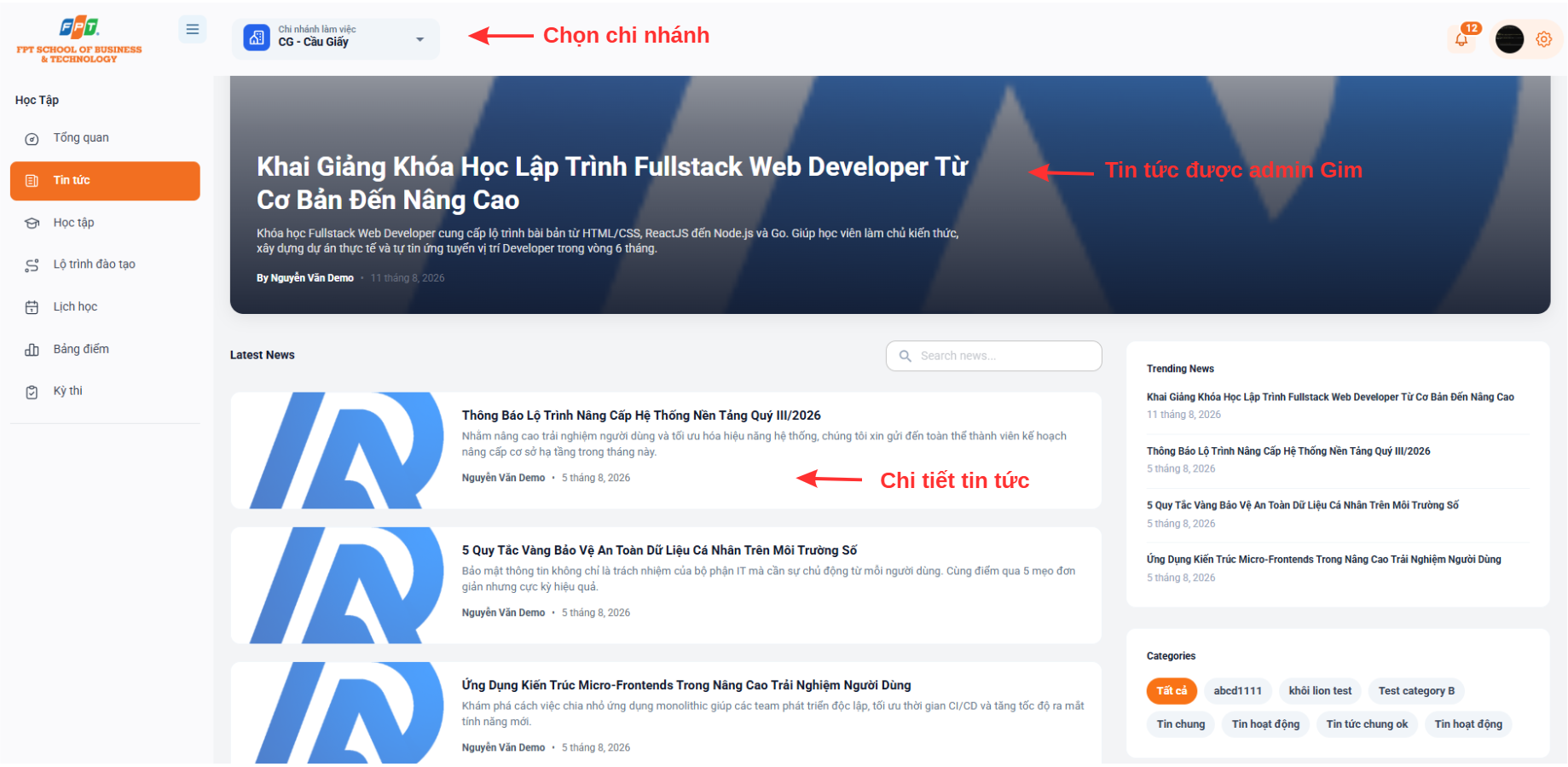
Trang Tin tức là nơi cập nhật các thông tin, thông báo mới nhất, các lộ trình đào tạo, sự kiện khai giảng và kiến thức chuyên môn dành cho học viên.
7.1. Banner tin tức nổi bật
- Vị trí: Đặt tại đầu trang với kích thước lớn và giao diện nổi bật.
- Hiển thị: Bài viết quan trọng nhất hoặc mới nhất từ hệ thống.
- Thông tin chi tiết: Bao gồm tiêu đề bài viết, đoạn tóm tắt ngắn gọn, tên người đăng (By Nguyễn Văn Demo) và ngày xuất bản.
7.2. Thanh tìm kiếm bài viết
- Chức năng: Ô nhập từ khóa Search news... cho phép học viên tra cứu nhanh các bài viết, thông báo theo tiêu đề hoặc nội dung mong muốn.
7.3. Danh sách tin tức mới nhất
- Hình thức trình bày: Dạng danh sách thẻ (Card List) xếp theo thời gian mới nhất.
- Cấu trúc mỗi bài viết:
- Ảnh đại diện (Thumbnail): Hình ảnh minh họa trực quan.
- Tiêu đề bài viết: Nổi bật, nhấp vào để xem chi tiết.
- Đoạn tóm tắt nội dung: Giúp người đọc nắm nhanh ý chính bài viết.
- Thông tin phụ: Tác giả người đăng và ngày công bố.
7.4. Tin tức xu hướng / Xem nhiều
- Vị trí: Cột bên phải màn hình.
- Hiển thị: Danh sách thu nhỏ các bài viết đang được quan tâm nhiều nhất, giúp học viên không bỏ lỡ các thông tin quan trọng trong hệ thống.
8. Chi tiết bài viết
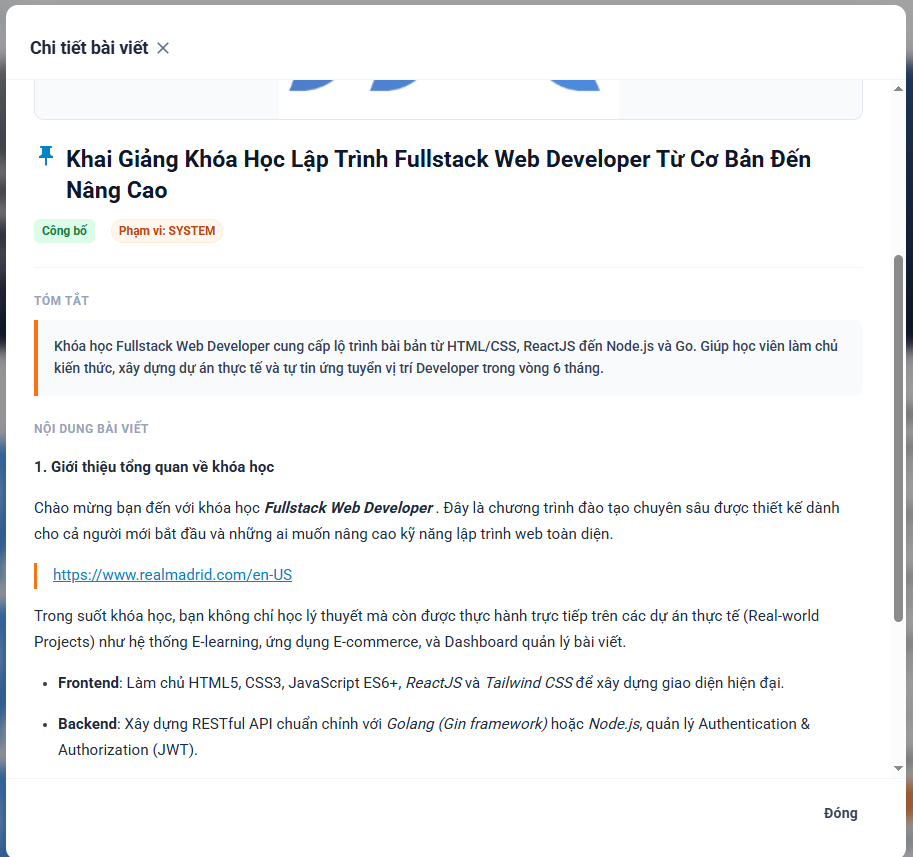
Khi học viên nhấp vào một bài viết bất kỳ, giao diện xem chi tiết sẽ hiển thị dưới dạng cửa sổ bật lên (Modal Pop-up) giúp theo dõi nội dung đầy đủ mà không cần chuyển trang.
8.1. Đầu trang & Nhãn phân loại
- Tiêu đề bài viết: Đặt ở vị trí nổi bật, có biểu tượng ghim ($\boldsymbol{\dagger}$) đối với các bài viết/thông báo quan trọng.
- Các nhãn trạng thái
- Trạng thái xuất bản: Công bố (màu xanh).
- Phạm vi áp dụng: Phạm vi: SYSTEM (màu cam) hoặc phạm vi theo lớp/chi nhánh.
8.2. Ảnh minh họa & Tóm tắt bài viết
- Ảnh banner bài viết: Hình ảnh hiển thị rõ nét ở phần trên cùng của nội dung.
- Khung tóm tắt (Summary Box): Được đóng khung viền cam nổi bật, trích dẫn ngắn gọn 1 - 2 câu về nội dung cốt lõi của thông báo/bài viết.
8.3. Nội dung chi tiết bài viết
- Trình bày chi tiết toàn bộ văn bản, hình ảnh, các bước hướng dẫn hoặc lộ trình cụ thể theo các tiêu đề mục rõ ràng (ví dụ: 1. Giới thiệu tổng quan về khóa học...).
8.4. Thao tác đóng
Học viên có thể đóng cửa sổ xem chi tiết và quay lại danh sách tin tức bằng cách:
- Bấm nút [X]
- Bấm nút [Đóng] ở góc dưới bên phải cửa sổ.
- Hoặc click ra ngoài