
Hướng dẫn sử dụng Quản lý Lịch giảng dạy (Class & Makeup Schedules)
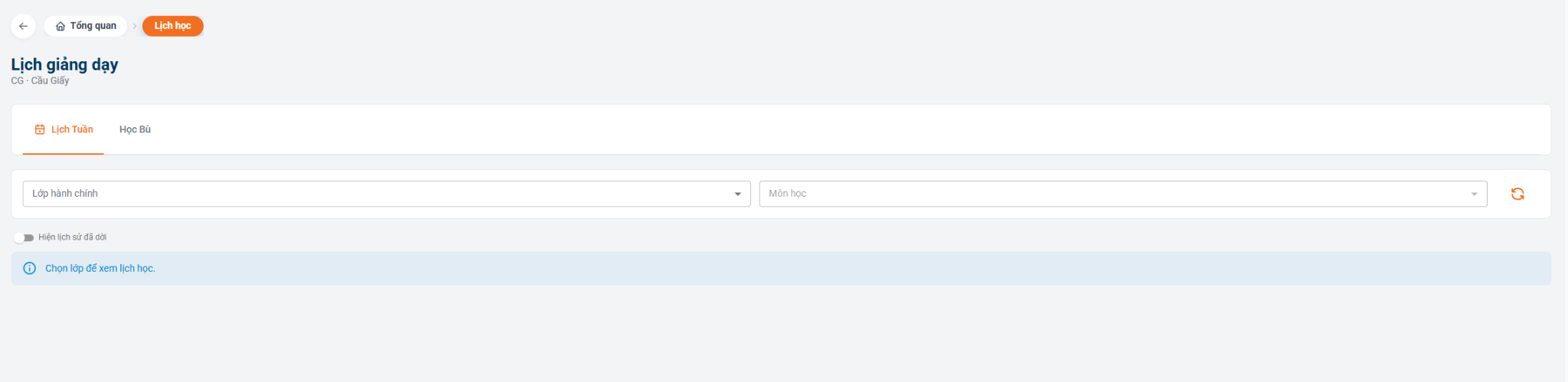
Chức năng Lịch giảng dạy thuộc mục Đào tạo hỗ trợ tra cứu thời gian biểu học tập chính khóa của các lớp hành chính, đồng thời quản lý và xử lý các yêu cầu đăng ký học bù.
4.1. Tra cứu Lịch học chính khóa (Tab Lịch Tuần)
Giúp người quản lý/trợ giảng theo dõi chi tiết thời gian biểu của từng lớp hành chính hoặc môn học cụ thể tại chi nhánh.
4.1.1. Thao tác lọc lịch học
- Chọn Lớp hành chính: Nhấp vào danh sách thả xuống Lớp hành chính để chọn lớp học cần tra cứu thời gian biểu.
- Lọc theo Môn học: Nhấp vào ô Môn học để lọc riêng thời gian của một môn cụ thể trong lớp đã chọn.
- Nút Làm mới: Bấm biểu tượng xoay vòng (Reset) để làm mới dữ liệu lọc.
- Công tắc "Hiện lịch sử đã dời": Bật công tắc nếu muốn xem lại các buổi học đã có sự thay đổi hoặc dời lịch trước đó.
4.1.2. Hiển thị kết quả tra cứu
- Chưa chọn lớp: Hệ thống hiển thị thông báo hướng dẫn: "Chọn lớp để xem lịch học."
- Sau khi chọn lớp: Giao diện sẽ tải toàn bộ lịch giảng dạy dạng lưới (Calendar Grid) tương ứng với lớp và môn học được lựa chọn.
4.2. Quản lý Yêu cầu Học bù (Tab Học Bù)
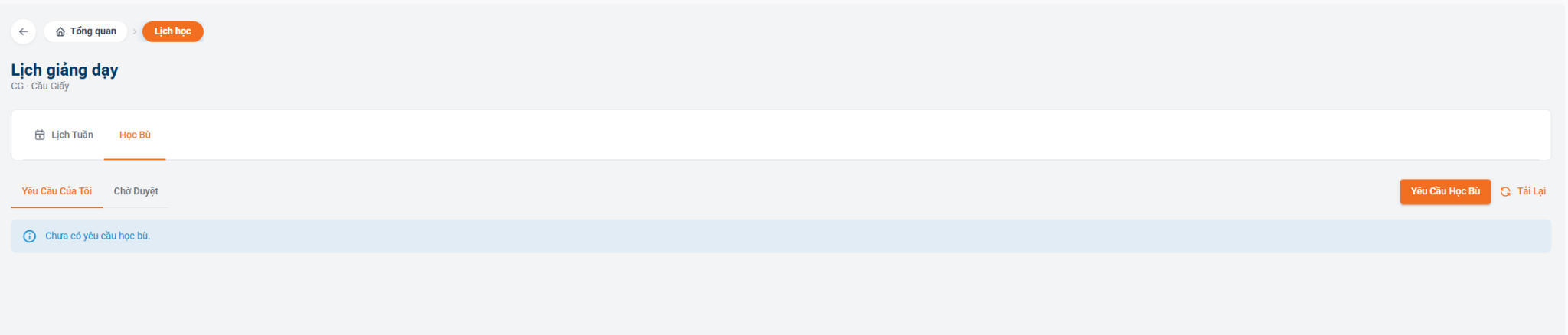
Hỗ trợ quản lý danh sách các đơn đăng ký học bù, theo dõi tiến độ phê duyệt và gửi yêu cầu tạo lịch bù mới.
4.2.1. Quản lý các phân loại Yêu cầu
- Tab Yêu Cầu Của Tôi: Danh sách các yêu cầu học bù do cán bộ/trợ giảng khởi tạo hoặc quản lý.
- Tab Chờ Duyệt: Danh sách các đơn đăng ký học bù từ học viên gửi lên đang chờ cán bộ phụ trách xử lý.
- Trạng thái trống: Khi không có đơn đăng ký, hệ thống hiển thị nhãn "Chưa có yêu cầu học bù."
4.2.2. Các thao tác nghiệp vụ Học bù
- Tạo yêu cầu học bù: Bấm nút [Yêu Cầu Học Bù] (màu cam) ở góc phải giao diện để khởi tạo và xếp lịch học bù mới cho học viên hoặc lớp học.
- Làm mới danh sách: Bấm nút [Tải Lại] (biểu tượng xoay vòng) để cập nhật danh sách các yêu cầu mới gửi lên thời gian thực.