
Hướng dẫn sử dụng Ngân hàng bài học (Lesson Bank)
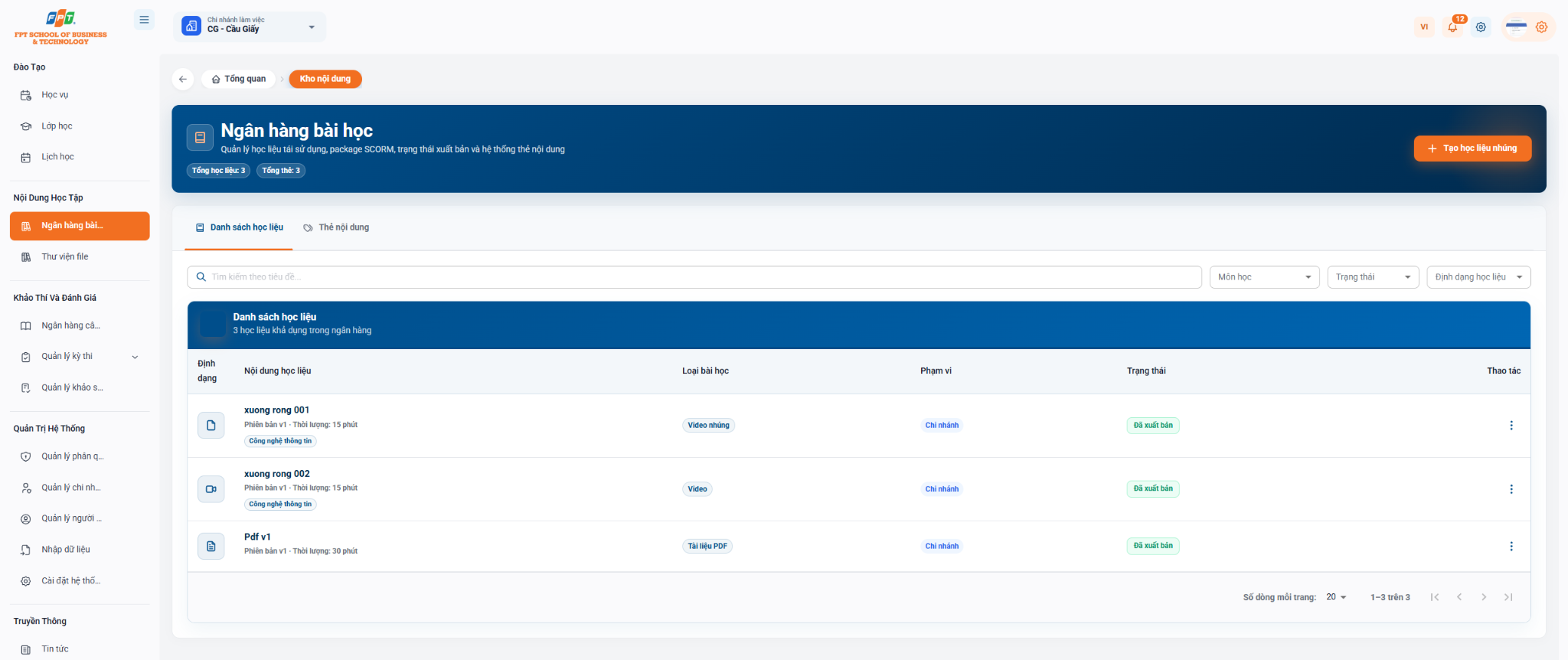
Phân hệ Ngân hàng bài học thuộc mục Nội Dung Học Tập hỗ trợ quản lý học liệu tái sử dụng, package SCORM, trạng thái xuất bản và hệ thống thẻ nội dung.
5.1. Quản lý Danh sách học liệu (Tab Danh sách học liệu)
5.1.1. Tổng quan & Bộ lọc
- Thẻ thống kê: Hiển thị tổng số học liệu và tổng số thẻ nội dung trong hệ thống.
- Thanh tìm kiếm & Lọc:
- Tra cứu theo tiêu đề bài học tại ô Tìm kiếm theo tiêu đề....
- Lọc nâng cao theo menu thả xuống: Môn học, Trạng thái, Định dạng học liệu.
- Nút chức năng: Bấm [+ Tạo học liệu nhúng] (màu cam) để khởi tạo tài nguyên học liệu dạng nhúng mới.
5.1.2. Bảng Danh sách học liệu
Hiển thị danh sách các học liệu khả dụng trong ngân hàng:
| Định dạng | Nội dung học liệu | Loại bài học | Phạm vi | Trạng thái | Thao tác |
|---|---|---|---|---|---|
| Biểu tượng Document | xuong rong 001 (Phiên bản v1 - Thời lượng: 15 phút) Công nghệ thông tin | Video nhúng | Chi nhánh | Đã xuất bản | Dấu 3 chấm (Tùy chọn) |
| Biểu tượng Video | xuong rong 002 (Phiên bản v1 - Thời lượng: 15 phút) Công nghệ thông tin | Video | Chi nhánh | Đã xuất bản | Dấu 3 chấm (Tùy chọn) |
| Biểu tượng PDF | Pdf v1 (Phiên bản v1 - Thời lượng: 30 phút) | Tài liệu PDF | Chi nhánh | Đã xuất bản | Dấu 3 chấm (Tùy chọn) |
5.2. Hướng dẫn Tạo học liệu nhúng mới
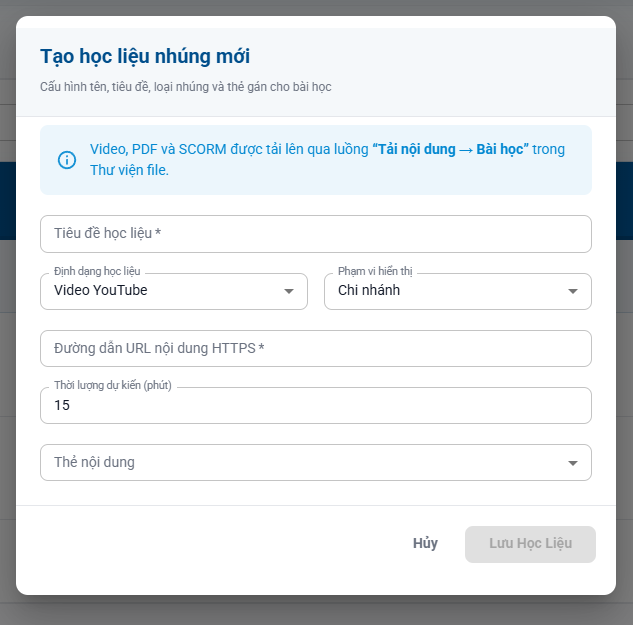
- Tại giao diện chính, bấm nút [+ Tạo học liệu nhúng].
- Trong cửa sổ Tạo học liệu nhúng mới, thiết lập các trường thông tin:
- Tiêu đề học liệu (*): Nhập tên học liệu hiển thị.
- Định dạng học liệu: Chọn loại liên kết (ví dụ: Video YouTube).
- Phạm vi áp dụng: Chọn phạm vi hiển thị (mặc định: Chi nhánh).
- Đường dẫn URL nội dung HTTPS (*): Dán liên kết nội dung chứa đường dẫn chuẩn HTTPS.
- Thời lượng dự kiến (phút): Nhập thời lượng hoàn thành bài học (mặc định gợi ý: 15).
- Thẻ nội dung: Chọn các thẻ phân loại chủ đề áp dụng.
- Bấm [Lưu Học Liệu] để ghi nhận hoặc [Hủy] để đóng cửa sổ. Lưu ý: Đối với các định dạng tập tin Video, PDF hoặc SCORM, người dùng thực hiện tải lên trực tiếp tại luồng "Tải nội dung -> Bài học" trong mục Thư viện file.
5.3. Quản lý Thẻ nội dung (Tab Thẻ nội dung)
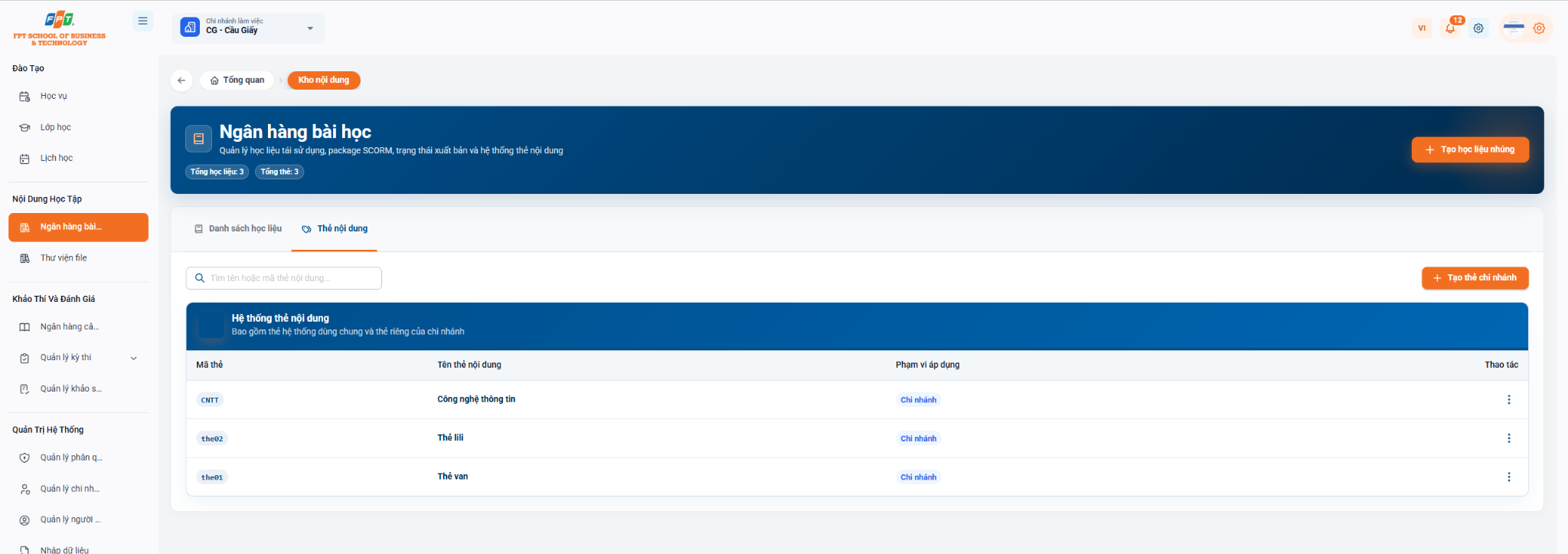
Hệ thống thẻ nội dung giúp phân loại và liên kết học liệu theo các chủ đề hoặc ngành học.
- Nút chức năng: Bấm [+ Tạo thẻ chi nhánh] để bổ sung thẻ phân loại mới.
- Thanh tìm kiếm: Tra cứu theo tên hoặc mã thẻ tại ô Tìm tên hoặc mã thẻ nội dung....
- Danh sách thẻ nội dung bao gồm: | Mã thẻ | Tên thẻ nội dung | Phạm vi áp dụng | Thao tác | | --- | --- | --- | --- | | CNTT | Công nghệ thông tin | Chi nhánh | Dấu 3 chấm | | Thẻ 02 | Thẻ 02 | Chi nhánh | Dấu 3 chấm | | Thẻ 01 | Thẻ văn | Chi nhánh | Dấu 3 chấm |
Dưới đây là phần tài liệu Hướng dẫn sử dụng Thư viện file (thuộc mục Nội Dung Học Tập) được biên soạn nối tiếp chuẩn định dạng tiêu đề phân cấp cho Google Docs: