
Trang Học tập
9. Trang Không gian Học tập
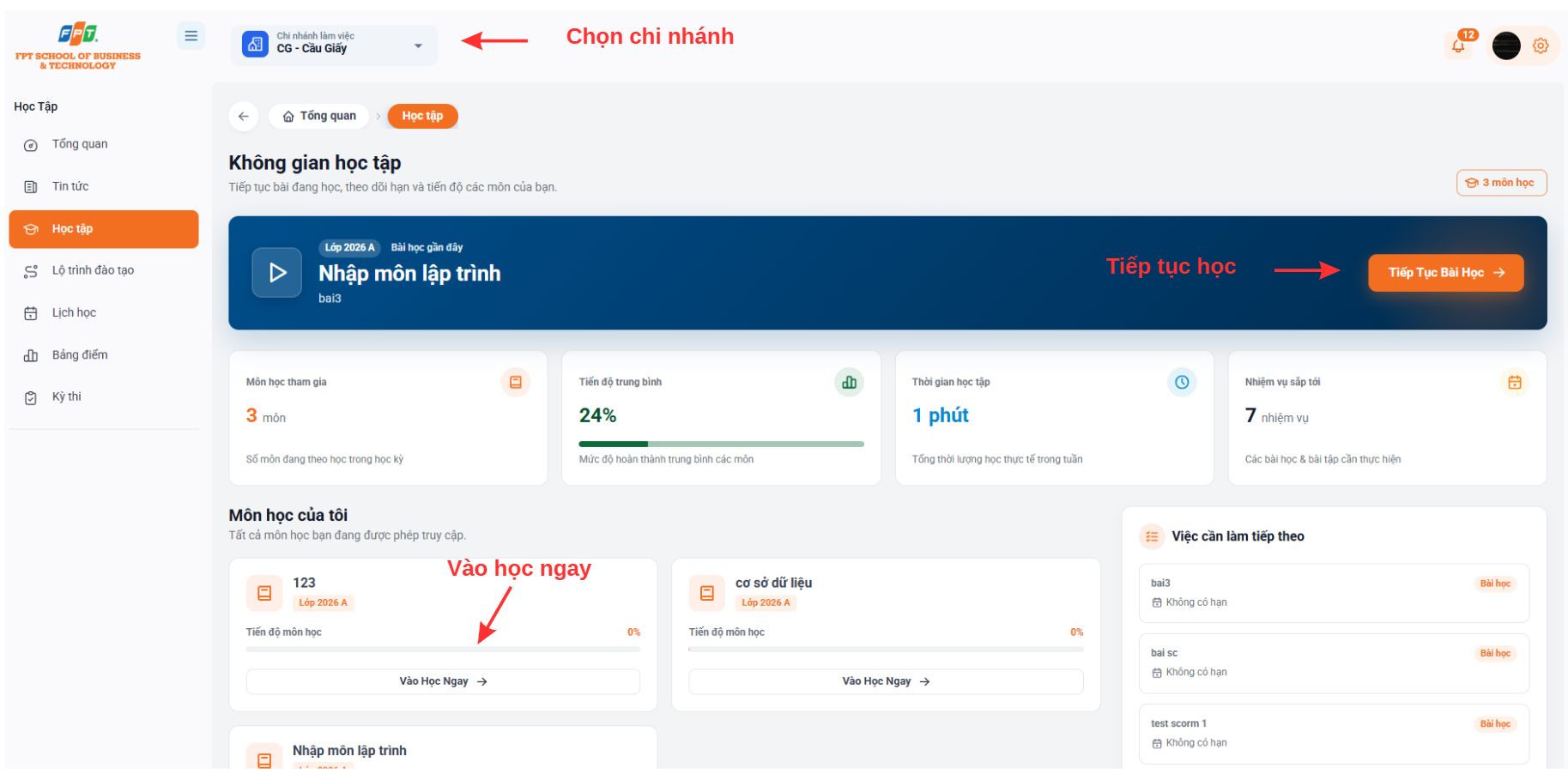
Trang Học tập là nơi cho phép học viên tiếp tục các bài học đang dở dang, theo dõi tiến độ tổng quan của các môn học và nắm bắt danh sách các công việc, bài tập cần thực hiện.
9.1. Lối truy cập nhanh bài học gần nhất
- Vị trí: Banner nổi bật đặt ngay đầu trang.
- Chức năng: Hiển thị môn học và bài học gần nhất mà học viên đang truy cập (ví dụ: Lớp 2026 A - Bài học gần đây: Nhập môn lập trình - bai3).
- Thao tác: Bấm nút [Tiếp Tục Bài Học $\rightarrow$] để vào ngay nội dung đang học dở mà không cần qua các thao tác tìm kiếm trung gian.
9.2. Thống kê học tập nhanh
Hệ thống cung cấp 4 chỉ số tổng quan giúp học viên đánh giá hiệu quả học tập:
- Môn học tham gia: Số lượng môn học viên đang được phép truy cập trong học kỳ (ví dụ: 3 môn).
- Tiến độ trung bình: Mức độ hoàn thành trung bình tính trên tất cả các môn đang học (ví dụ: 24%).
- Thời gian học tập: Tổng thời lượng học tập thực tế tính trong tuần (ví dụ: 1 phút).
- Nhiệm vụ sắp tới: Tổng số bài học, bài tập hoặc công việc cần thực hiện (ví dụ: 7 nhiệm vụ).
9.3. Danh sách môn học của tôi
Nơi hiển thị tất cả các môn học mà tài khoản học viên được cấp quyền truy cập.
- Thông tin trên mỗi thẻ môn học
- Tên môn học (ví dụ: 123, cơ sở dữ liệu, Nhập môn lập trình).
- Mã/Tên lớp học (ví dụ: Lớp 2026 A).
- Thanh tiến độ môn học: Hiển thị trực quan % bài học đã hoàn thành của riêng môn đó (ví dụ: 0%, 73%).
- Hành động: Bấm nút [Vào Học Ngay ] trên từng thẻ môn để đi đến giao diện bài học chi tiết của môn đó.
9.4. Việc cần làm tiếp theo
- Vị trí: Khung bên phải màn hình.
- Chức năng: Liệt kê danh sách các bài học, bài tập cần làm tiếp theo sắp xếp theo thứ tự ưu tiên.
- Phân loại nhãn:
- Nhãn bài học: Phân biệt các mục là bài giảng/nội dung học (ví dụ: bai3, Video lesson, test scorm 1).
- Nhãn bài tập: Phân biệt các nhiệm vụ bài tập về nhà hoặc kiểm tra (ví dụ: Trung anh test).
- Thời hạn (Deadline): Hiển thị rõ hạn chót nộp bài (ví dụ: 10 thg 8, 2026) hoặc Không có hạn để học viên chủ động sắp xếp thời gian.
9.5. Biểu đồ hoạt động 7 ngày gần đây
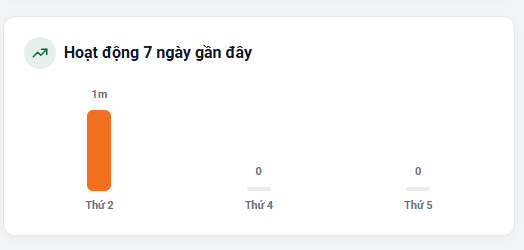
- Vị trí: Góc dưới bên phải màn hình.
- Chức năng: Biểu diễn thời gian tương tác và học tập của học viên theo từng ngày trong tuần dưới dạng biểu đồ cột, giúp học viên dễ dàng theo dõi và duy trì thói quen học tập đều đặn.
10. Giao diện Tiếp tục bài học
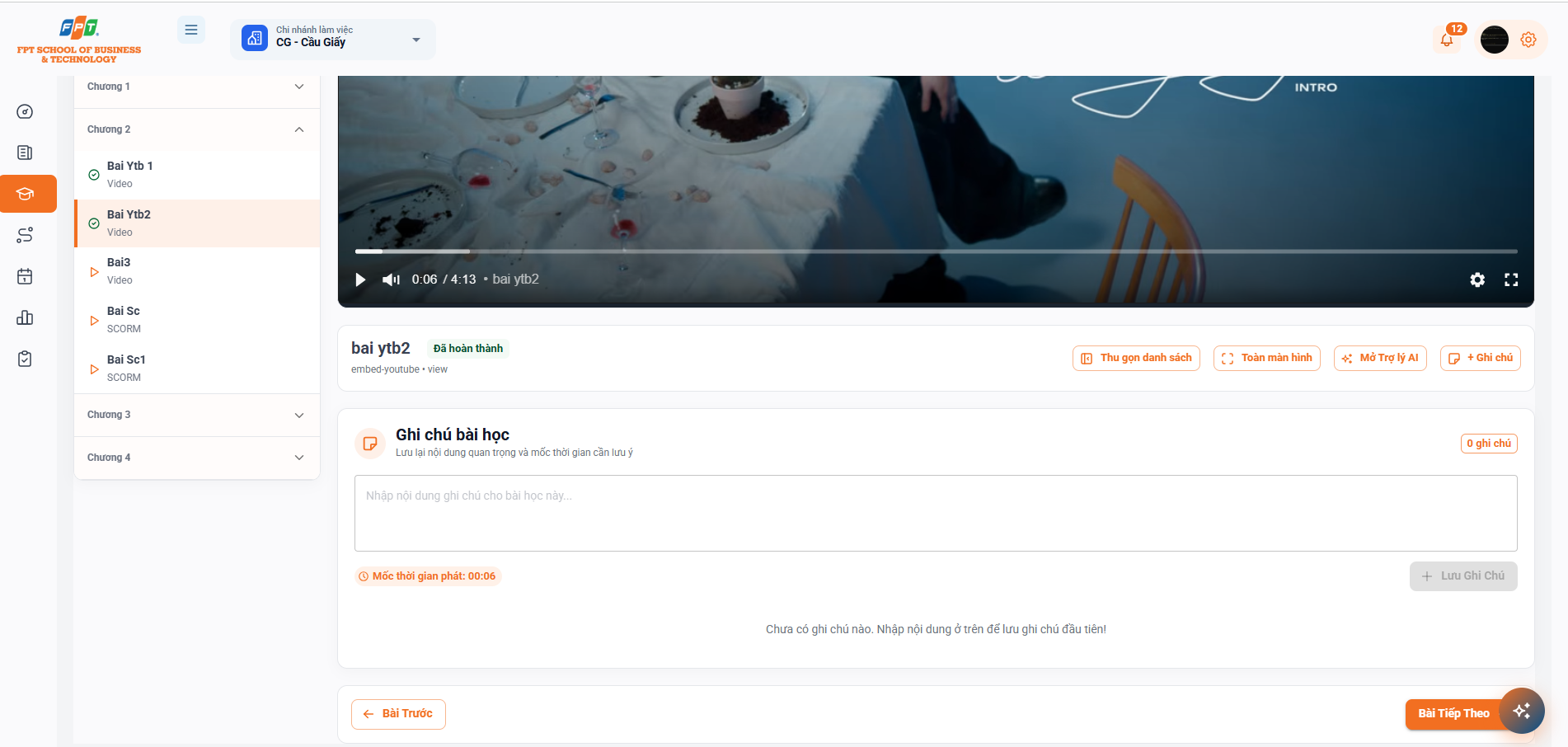
Giao diện bài học được thiết kế tối ưu cho việc tiếp thu kiến thức với trình phát video/nội dung học, cây chương trình bên trái và các công cụ bổ trợ phía dưới.
10.1. Danh mục Chương & Bài học
- Vị trí: Cột bên trái màn hình.
- Cấu trúc: Phân chia bài học theo từng Chương (ví dụ: Chương 1, Chương 2, Chương 3...).
- Biểu tượng trạng thái bài học:
- Dấu tích xanh ($\checkmark$): Bài học đã hoàn thành (ví dụ: Bai Ytb 1).
- Biểu tượng đang chọn: Bài học hiện tại đang xem (ví dụ: Bai Ytb2).
- Biểu tượng Play ($\triangleright$): Bài học chưa hoàn thành hoặc chưa xem.
- Định dạng bài học: Hiển thị rõ loại nội dung như Video, SCORM, v.v.
10.2. Trình phát nội dung & Các công cụ thao tác
- Màn hình phát Bài học:
- Hỗ trợ phát video trực tiếp (như nhúng từ YouTube hoặc hệ thống lưu trữ) với đầy đủ thanh thời gian, điều chỉnh âm lượng, chất lượng và toàn màn hình.
- Thanh công cụ tiện ích (Quick Tools):
- [Thu gọn danh sách]: Ẩn/hiện thanh bài học bên trái để mở rộng không gian nhìn.
- [Toàn màn hình]: Mở rộng video/nội dung ra toàn màn hình.
- [Mở Trợ lý AI]: Kích hoạt cửa sổ hội thoại hỗ trợ giải đáp từ AI.
- [+ Ghi chú]: Mở nhanh khung tạo ghi chú cá nhân.
10.3. Tính năng Ghi chú bài học (Lesson Notes)
- Khung nhập ghi chú: Cho phép học viên ghi lại các ý quan trọng hoặc thắc mắc ngay trong quá trình xem bài giảng.
- Mốc thời gian tự động (Timestamp): Hệ thống tự động bắt mốc thời gian phát hiện tại của video (ví dụ: Mốc thời gian phát: 00:06), giúp học viên gắn ghi chú chính xác vào điểm cần lưu ý.
- Thao tác: Bấm [+ Lưu Ghi Chú] để lưu lại vào danh sách ghi chú cá nhân của bài học.
10.4. Điều hướng bài học
- [$\leftarrow$ Bài Trước]: Chuyển nhanh về bài học phía trước.
- [Bài Tiếp Theo $\rightarrow$]: Chuyển sang bài học kế tiếp trong chương trình.
11. Tính năng Trợ lý AI Học tập
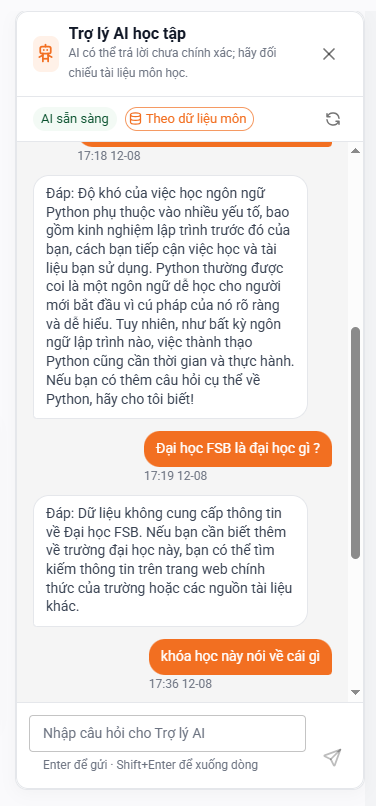
Cửa sổ Trợ lý AI đóng vai trò như một người đồng hành trực tuyến, hỗ trợ giải đáp tức thì các câu hỏi của học viên dựa trên dữ liệu môn học.
11.1. Chế độ câu hỏi & Trạng thái AI
- Nhãn trạng thái:
- AI sẵn sàng: Xác nhận hệ thống chatbot đang hoạt động ổn định.
- Theo dữ liệu môn: AI ưu tiên tra cứu và trả lời dựa trên nội dung, giáo trình chính thức của môn học để đảm bảo tính chính xác.
- Lưu ý hệ thống: AI đưa ra khuyến cáo "AI có thể trả lời chưa chính xác; hãy đối chiếu tài liệu môn học" để học viên chủ động kiểm chứng thông tin.
11.2. Khung trò chuyện & Tra cứu kiến thức
- Trả lời tự động: AI tiếp nhận câu hỏi của học viên và đưa ra câu trả lời chi tiết, giúp giải thích khái niệm, tóm tắt bài học hoặc hướng dẫn làm bài.
- Tra cứu theo ngữ cảnh: Nếu câu hỏi nằm ngoài dữ liệu môn học, AI sẽ thông báo rõ ràng để học viên tìm kiếm ở các nguồn phù hợp hơn.
11.3. Khung nhập liệu & Thao tác
- Ô nhập câu hỏi: Nhập nội dung thắc mắc tại khung Nhập câu hỏi cho Trợ lý AI.
- Phím tắt nhanh:
- Enter: Gửi nhanh câu hỏi tới AI.
- Shift + Enter: Xuống dòng khi viết câu hỏi dài.
- Nút Làm mới ($\circlearrowleft$): Cho phép tải lại đoạn hội thoại hoặc làm mới phiên tư vấn AI.
12. Trang Vào học ngay
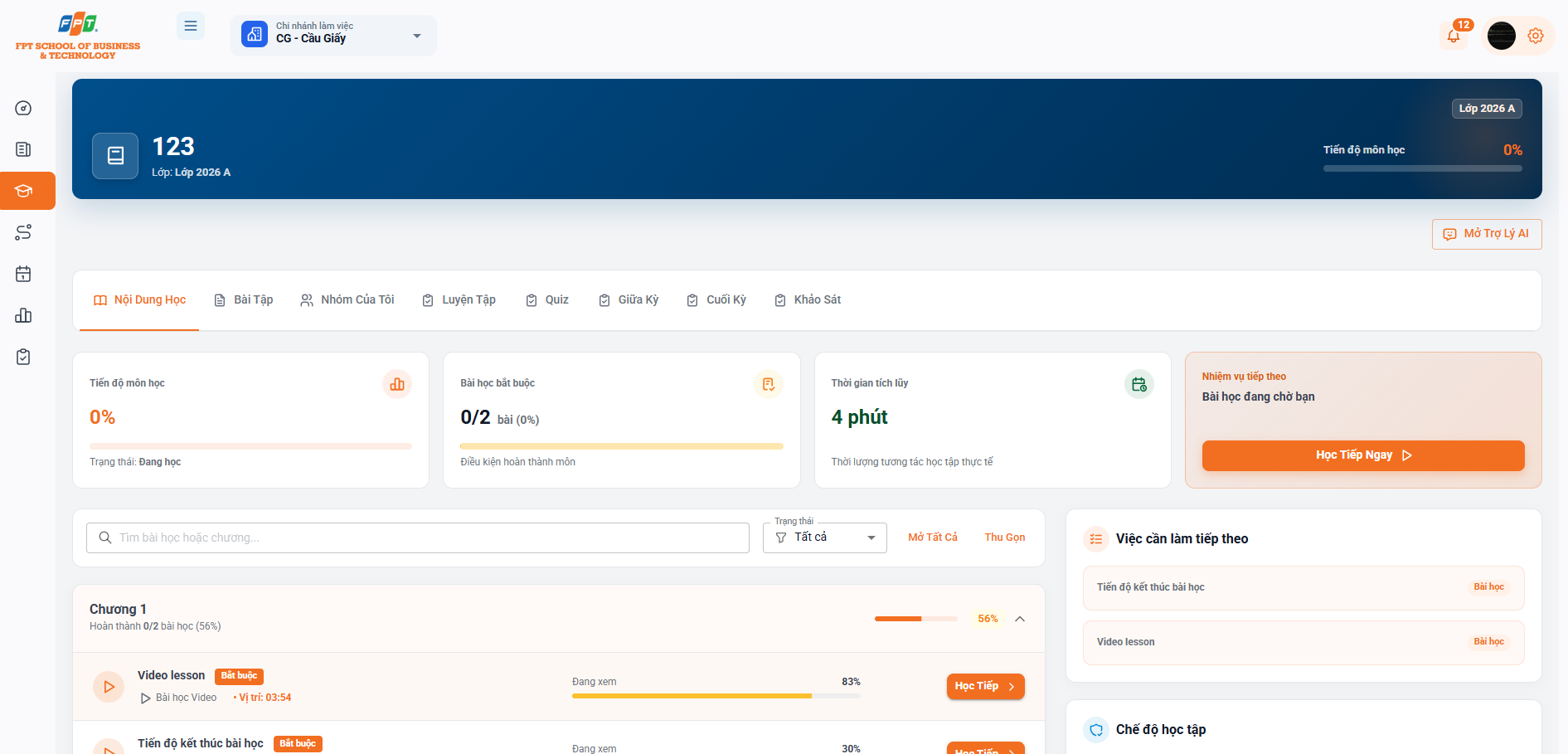
Khi học viên chọn [Vào Học Ngay $\rightarrow$] từ một thẻ môn học bất kỳ, hệ thống sẽ điều hướng đến trang tổng quan chi tiết của môn học đó, bao gồm các phân hệ chức năng, thống kê tiến độ, danh sách chương bài học và chế độ ghi nhận kết quả.
12.1. Thanh điều hướng phân hệ môn học
Hệ thống cho phép học viên linh hoạt chuyển đổi giữa các tab chức năng trong cùng một môn học:
- Nội Dung Học: Danh sách tổng hợp toàn bộ các chương và bài học trong chương trình.
- Bài Tập: Quản lý các bài tập tự luyện hoặc bài tập bắt buộc cần hoàn thành.
- Nhóm Của Tôi: Thông tin làm việc nhóm và danh sách thành viên trong nhóm học tập.
- Luyện Tập: Các bài trắc nghiệm / câu hỏi tự luyện kiến thức.
- Quiz / Giữa Kỳ / Cuối Kỳ: Phân hệ chứa các bài kiểm tra đánh giá theo từng giai đoạn.
- Khảo Sát: Các biểu mẫu khảo sát ý kiến học viên về môn học/giảng viên.
12.2. Thống kê tiến độ & Lối tắt học tiếp
- Tiến độ môn học: Hiển thị phần trăm hoàn thành tổng thể của môn học (ví dụ: 73%).
- Bài học bắt buộc: Thống kê số lượng bài học cốt lõi đã hoàn thành trên tổng số bài (ví dụ: 11/15 bài - 73%).
- Thời gian tích lũy: Tổng thời lượng học viên tương tác thực tế với bài giảng (ví dụ: 12 phút).
- Khung nhiệm vụ tiếp theo: Cung cấp nút [Học Tiếp Ngay $\rightarrow$] giúp mở ngay bài học đang dở dang gần nhất.
12.3. Danh sách Chương & Bài học chi tiết
Nội dung môn học được cấu trúc phân cấp theo từng Chương và danh sách bài học tương ứng:
- Thanh tìm kiếm & Bộ lọc:
- Khung nhập Tìm bài học hoặc chương... giúp tra cứu nhanh nội dung.
- Bộ lọc Trạng thái (Tất cả / Chưa học / Đã hoàn thành).
- Công cụ [Mở Tất Cả] / [Thu Gọn] giúp bật/tắt nhanh danh sách bài học của các chương.
- Thông tin từng bài học:
- Tên bài & Loại tài liệu: Hiển thị rõ định dạng như Bài học Video, Tài liệu PDF, Bài học SCORM, Video YouTube.
- Nhãn "Bắt buộc": Đánh dấu các nội dung điều kiện để hoàn thành môn học.
- Vị trí học dở (Resume position): Hiển thị chính xác mốc thời gian học viên đã xem dừng lại (ví dụ: Vị trí: 03:53, Vị trí: 00:20).
- Tiến độ bài học: % đã hoàn thành của từng bài (100% hoặc 0%).
- Nút hành động:
- [Xem Lại $\rightarrow$]: Đối với bài học đã hoàn thành 100%.
- [Học Tiếp $\rightarrow$]: Đối với bài học đang xem dở hoặc chưa học.
12.4. Khung Thông tin Chế độ học tập (Learning Mode Info)
- Chế độ điều hướng: Học tự do (hoặc Học theo trình tự tùy theo thiết lập của từng môn).
- Cơ chế ghi nhận: Hệ thống tự động ghi nhận thời gian tương tác thực tế (verified_seconds) và lưu lại vị trí bài học dở (resume_position) để hỗ trợ học viên quay lại học tiếp bất cứ lúc nào.