
Hướng dẫn sử dụng Quản lý Chi nhánh & Cơ cấu tổ chức (Organizational Structure)
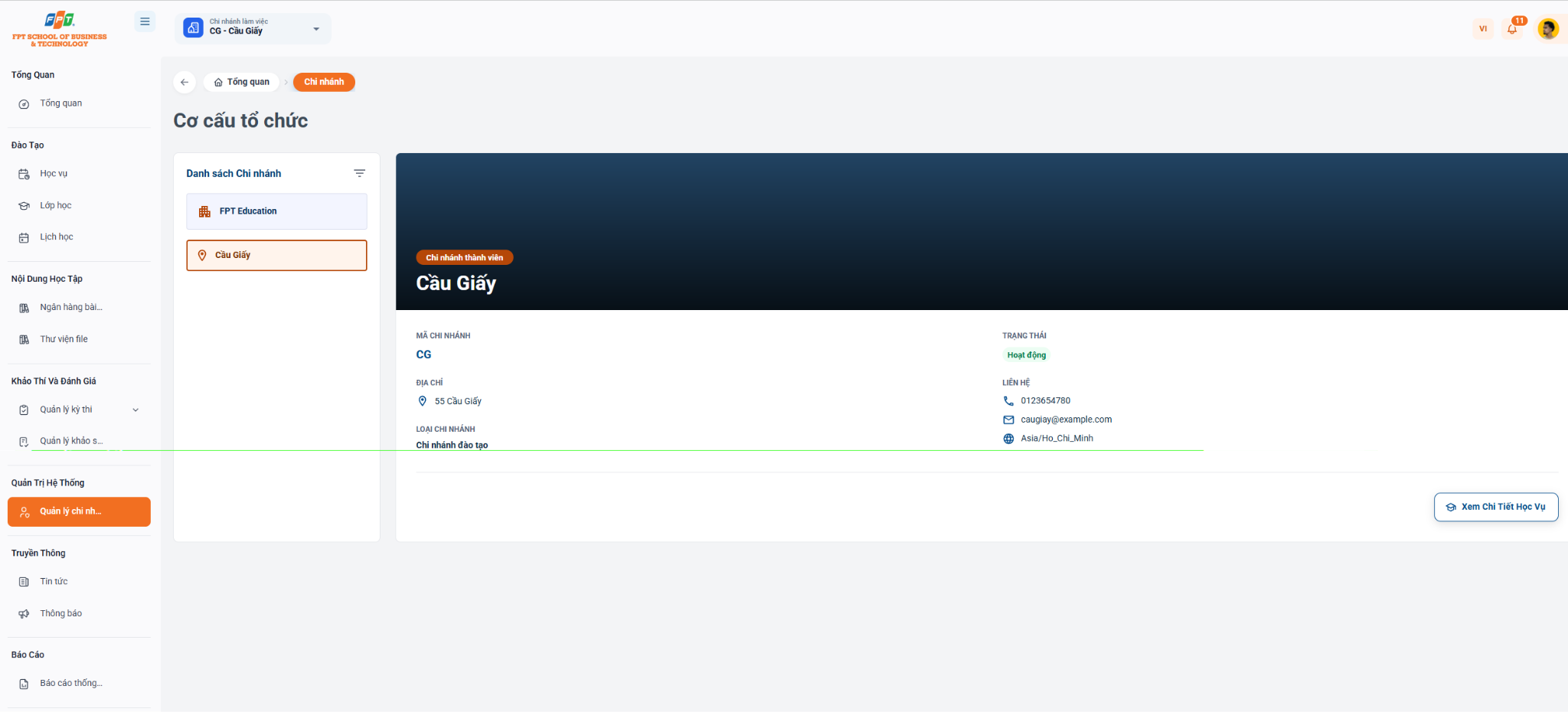
Phân hệ Quản lý chi nhánh thuộc mục Quản Trị Hệ Thống hỗ trợ xem thông tin tổng quan, quản lý danh sách đơn vị thành viên và theo dõi cơ cấu tổ chức vận hành của toàn bộ hệ thống.
8.1. Tổng quan giao diện Cơ cấu tổ chức
- Thanh điều hướng (Breadcrumb): Tổng quan > Chi nhánh.
- Tên màn hình chính: Cơ cấu tổ chức.
- Bố cục màn hình: Cung cấp danh sách cây thư mục chi nhánh bên trái và bảng chi tiết thông tin đơn vị được chọn bên phải.
8.2. Danh sách Chi nhánh & Đơn vị thành viên
Khung Danh sách Chi nhánh phía bên trái hiển thị cấu trúc phân cấp của tổ chức:
- Tổ chức cấp trên (Tổ chức mẹ): FPT Education.
- Chi nhánh thành viên: Danh sách các chi nhánh trực thuộc (ví dụ: Cầu Giấy).
- Thao tác chọn: Nhấp chuột vào tên chi nhánh tương ứng để xem toàn bộ thông tin chi tiết của chi nhánh đó ở phần hiển thị bên phải.
8.3. Xem Chi tiết Thông tin Chi nhánh
Khi chọn một chi nhánh (ví dụ: Cầu Giấy), hệ thống hiển thị thông tin quản trị bao gồm:
- Phân loại chi nhánh: Nhãn hiển thị cấp độ (Chi nhánh thành viên).
- Mã chi nhánh: Mã định danh hệ thống (ví dụ: CG).
- Trạng thái: Tình trạng hoạt động (Hoạt động).
- Địa chỉ: Địa điểm đặt chi nhánh (ví dụ: 55 Cầu Giấy).
- Loại chi nhánh: Hình thức hoạt động (ví dụ: Chi nhánh đào tạo).
- Thông tin liên hệ:
- Số điện thoại: Số hotline/liên hệ (ví dụ: 0123654780).
- Email: Địa chỉ thư điện tử đại diện (ví dụ: caugiay@example.com).
- Múi giờ: Múi giờ hệ thống áp dụng (ví dụ: Asia/Ho_Chi_Minh).
8.4. Truy cập nhanh Học vụ Chi nhánh
- Nút chức năng: Bấm nút [Xem Chi Tiết Học Vụ] ở góc phải bên dưới khung thông tin chi nhánh.
- Mục đích: Chuyển nhanh đến phân hệ quản lý thông tin học vụ và chương trình đào tạo riêng của chi nhánh đang xem.