
Hướng dẫn sử dụng Báo cáo thống kê (Reports & Analytics)
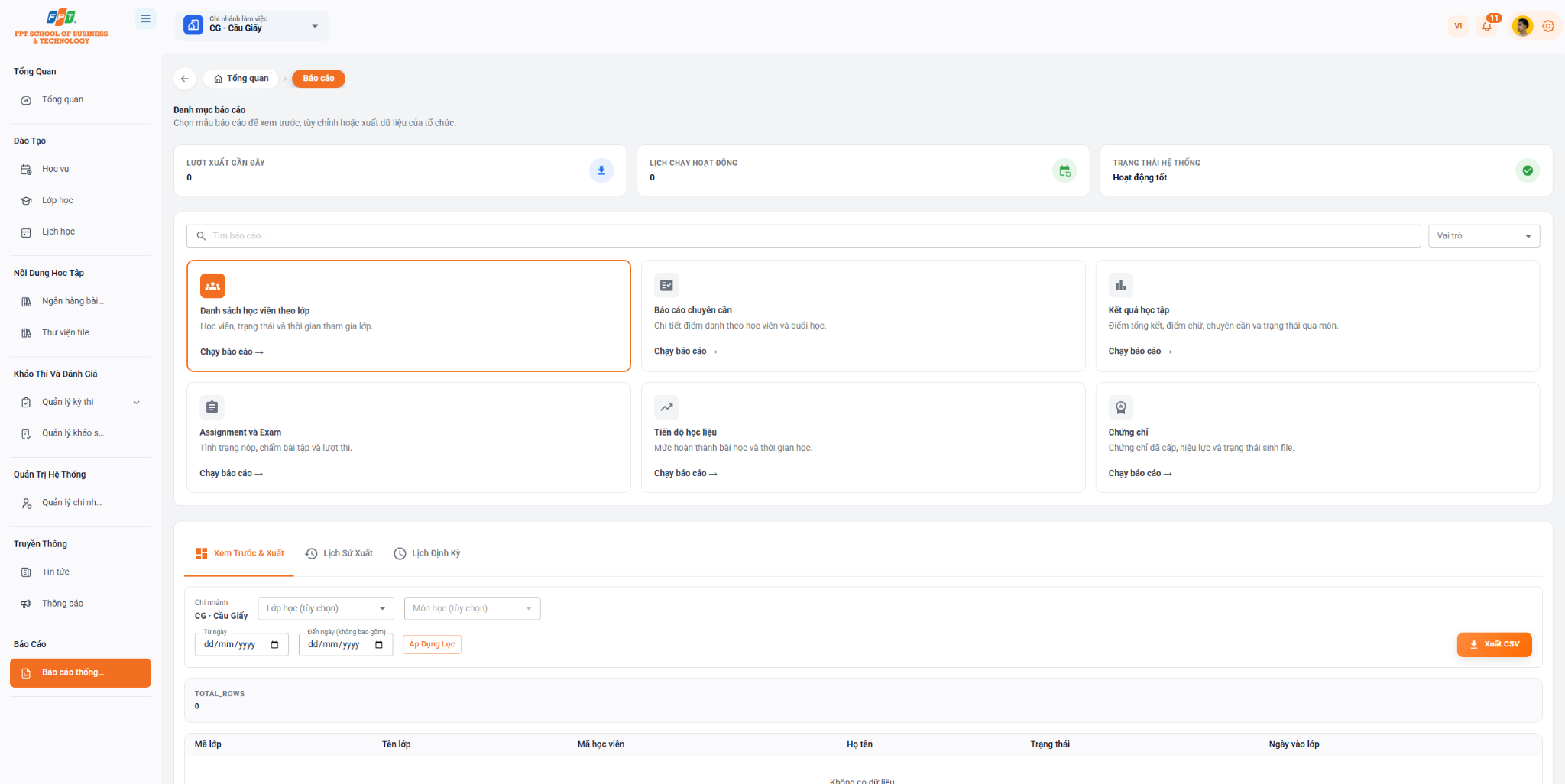
Phân hệ Báo cáo thống kê thuộc mục Báo Cáo cho phép người quản lý tùy chỉnh, xem trước và xuất dữ liệu thống kê toàn diện của tổ chức/chi nhánh theo nhiều mẫu báo cáo tiêu chuẩn.
10.1. Tổng quan giao diện Báo cáo
- Thanh điều hướng (Breadcrumb): Tổng quan > Báo cáo.
- Thẻ thống kê tổng quan:
- Lượt xuất gần đây: Số lượng báo cáo đã thực hiện xuất tệp gần nhất (ví dụ: 0).
- Lịch chạy hoạt động: Số lịch xuất báo cáo tự động đang vận hành (ví dụ: 0).
- Trạng thái hệ thống: Tình trạng kết nối máy chủ báo cáo (Hoạt động tốt).
- Thanh tìm kiếm & Lọc vai trò:
- Ô tìm kiếm: Nhập tên mẫu báo cáo vào ô Tìm báo cáo....
- Lọc Vai trò: Lọc danh sách báo cáo theo phân quyền vai trò người dùng từ menu thả xuống Vai trò.
10.2. Danh mục các Mẫu Báo cáo (Report Templates)
Hệ thống cung cấp các loại báo cáo chuyên sâu, người dùng nhấp vào Chạy báo cáo → tại từng thẻ để chọn loại dữ liệu tương ứng:
- Danh sách học viên theo lớp: Thống kê danh sách học viên, trạng thái học tập và thời gian tham gia lớp.
- Báo cáo chuyên cần: Chi tiết điểm điểm danh theo học viên và từng buổi học.
- Kết quả học tập: Thống kê điểm tổng kết, điểm chữ, chuyên cần và trạng thái qua môn.
- Assignment và Exam: Tình trạng nộp, chấm bài tập và các lượt tham gia thi.
- Tiến độ học liệu: Mức độ hoàn thành bài học và tổng thời gian học tập.
- Chứng chỉ: Thống kê danh sách chứng chỉ đã cấp, hiệu lực và trạng thái sinh tệp.
10.3. Xem trước và Xuất dữ liệu Báo cáo
10.3.1. Các Tab chức năng xuất dữ liệu
- Tab Xem Trước & Xuất: Tùy chỉnh tham số lọc để hiển thị bản náo trực tiếp trước khi tải về.
- Tab Lịch Sử Xuất: Xem lại danh sách các tệp báo cáo đã tải về trong quá khứ.
- Tab Lịch Định Kỳ: Cấu hình thời gian tự động xuất và gửi báo cáo định kỳ.
10.3.2. Bộ lọc điều kiện báo cáo
Trước khi trích xuất dữ liệu, thiết lập các tham số tại thanh công cụ lọc:
- Chi nhánh: Tự động cố định theo chi nhánh làm việc (ví dụ: CG - Cầu Giấy).
- Lớp học: Chọn lớp học từ danh sách thả xuống Lớp học (tùy chọn).
- Môn học: Lọc theo môn cụ thể tại danh sách Môn học (tùy chọn).
- Khoảng thời gian: Chọn ngày bắt đầu tại Từ ngày và ngày kết thúc tại Đến ngày (không bao gồm).
- Áp dụng: Bấm nút [Áp Dụng Lọc] để tải dữ liệu lên bảng xem trước.
10.3.3. Xem trước và Xuất tệp dữ liệu
- Bảng dữ liệu xem trước: Hiển thị các trường thông tin chuẩn hóa bao gồm: Mã lớp, Tên lớp, Mã học viên, Họ tên, Trạng thái, Ngày vào lớp.
- Chỉ số dòng (TOTAL_ROWS): Hiển thị tổng số bản ghi thỏa mãn điều kiện lọc.
- Xuất dữ liệu: Bấm nút [Xuất CSV] ở góc phải thanh công cụ để tải tệp báo cáo định dạng .csv về máy tính. Dưới đây là phần tài liệu Hướng dẫn sử dụng Quản lý Lịch sử xuất & Lịch báo cáo định kỳ (nằm trong mục Báo Cáo) được biên soạn nối tiếp chuẩn định dạng tiêu đề phân cấp (Heading 1, 2, 3...) cho Google Docs:
10.3.4. Quản lý Lịch sử xuất file (Tab Lịch Sử Xuất)

Tab Lịch Sử Xuất giúp người dùng xem lại toàn bộ các yêu cầu trích xuất dữ liệu gần đây và tải xuống bản lưu của các báo cáo đã xử lý thành công.
- Thanh tìm kiếm & Làm mới:
- Ô tìm kiếm: Nhập tên tệp vào ô Tìm kiếm báo cáo... để lọc nhanh yêu cầu xuất.
- Nút Làm mới: Bấm biểu tượng xoay vòng (Reset) để cập nhật trạng thái xử lý dữ liệu mới nhất.
- Chi tiết Bảng lịch sử xuất:
- Tên báo cáo: Tên loại báo cáo được trích xuất (ví dụ: class_roster).
- Trạng thái: Tình trạng xử lý của hệ thống (ví dụ: nhãn màu xanh Hoàn tất).
- Thời gian tạo: Thời điểm thực hiện yêu cầu (ví dụ: 15:34 19 thg 8, 2026).
- Số dòng: Tổng số bản ghi dữ liệu được trích xuất (ví dụ: 0).
- Lỗi: Hiển thị chi tiết lỗi kỹ thuật nếu quá trình xuất tệp gặp sự cố.
- Thao tác: Bấm biểu tượng [Mũi tên tải xuống] để tải tệp báo cáo về máy tính.
- Phân trang: Tùy chỉnh số lượng bản ghi hiển thị tại Rows per page (mặc định 10) và chuyển trang qua các nút điều hướng.
10.3.5. Cấu hình Lịch báo cáo định kỳ (Tab Lịch Định Kỳ)
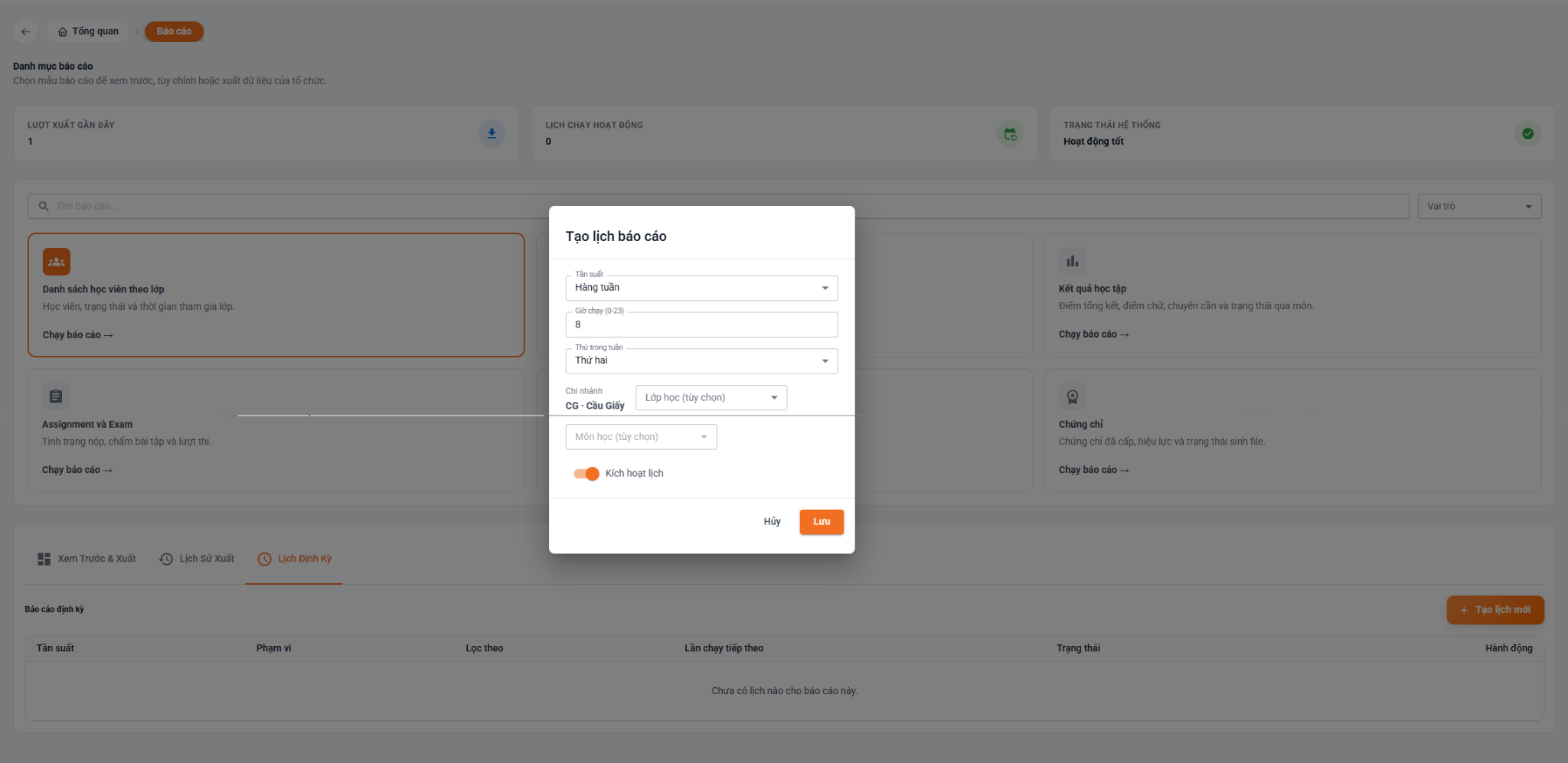
Tab Lịch Định Kỳ hỗ trợ thiết lập thời gian biểu tự động để hệ thống tự động tổng hợp và trích xuất báo cáo theo chu kỳ.
1. Quản lý Danh sách Lịch định kỳ
- Nút khởi tạo: Bấm nút [+ Tạo lịch mới] (màu cam) để thiết lập chu kỳ trích xuất báo cáo tự động.
- Thông tin bảng: Quản lý danh sách lịch đã tạo bao gồm Tần suất, Phạm vi, Lọc theo, Lần chạy tiếp theo, Trạng thái và Hành động.
- Trạng thái trống: Khi chưa có thiết lập, hệ thống hiển thị thông báo "Chưa có lịch nào cho báo cáo này."
2. Thao tác Thiết lập Tạo lịch báo cáo mới
Khi bấm [+ Tạo lịch mới], hộp thoại Tạo lịch báo cáo xuất hiện với các thông tin cấu hình:
- Tần suất (*): Chọn chu kỳ tự động trích xuất từ danh sách thả xuống (ví dụ: Hàng tuần, Hàng ngày, Hàng tháng).
- Giờ chạy (0-23) (*): Nhập mốc giờ trong ngày hệ thống sẽ tự động chạy trích xuất (ví dụ: 8 tương ứng với 8:00 AM).
- Thứ trong tuần (*): Chọn ngày áp dụng trong tuần (ví dụ: Thứ hai).
- Phạm vi & Điều kiện lọc:
- Chi nhánh: Tự động cố định theo chi nhánh làm việc (ví dụ: CG - Cầu Giấy).
- Lớp học (tùy chọn): Chọn lớp học cụ thể cần áp dụng lịch.
- Môn học (tùy chọn): Chọn môn học cụ thể cần áp dụng lịch.
- Trạng thái kích hoạt: Gạt công tắc Kích hoạt lịch sang màu cam để lịch bắt đầu có hiệu lực ngay sau khi lưu.
- Hoàn tất: Bấm nút [Lưu] (màu cam) để tạo lịch hoặc bấm [Hủy] để đóng cửa sổ.