
Hướng dẫn sử dụng Quản lý Khảo sát
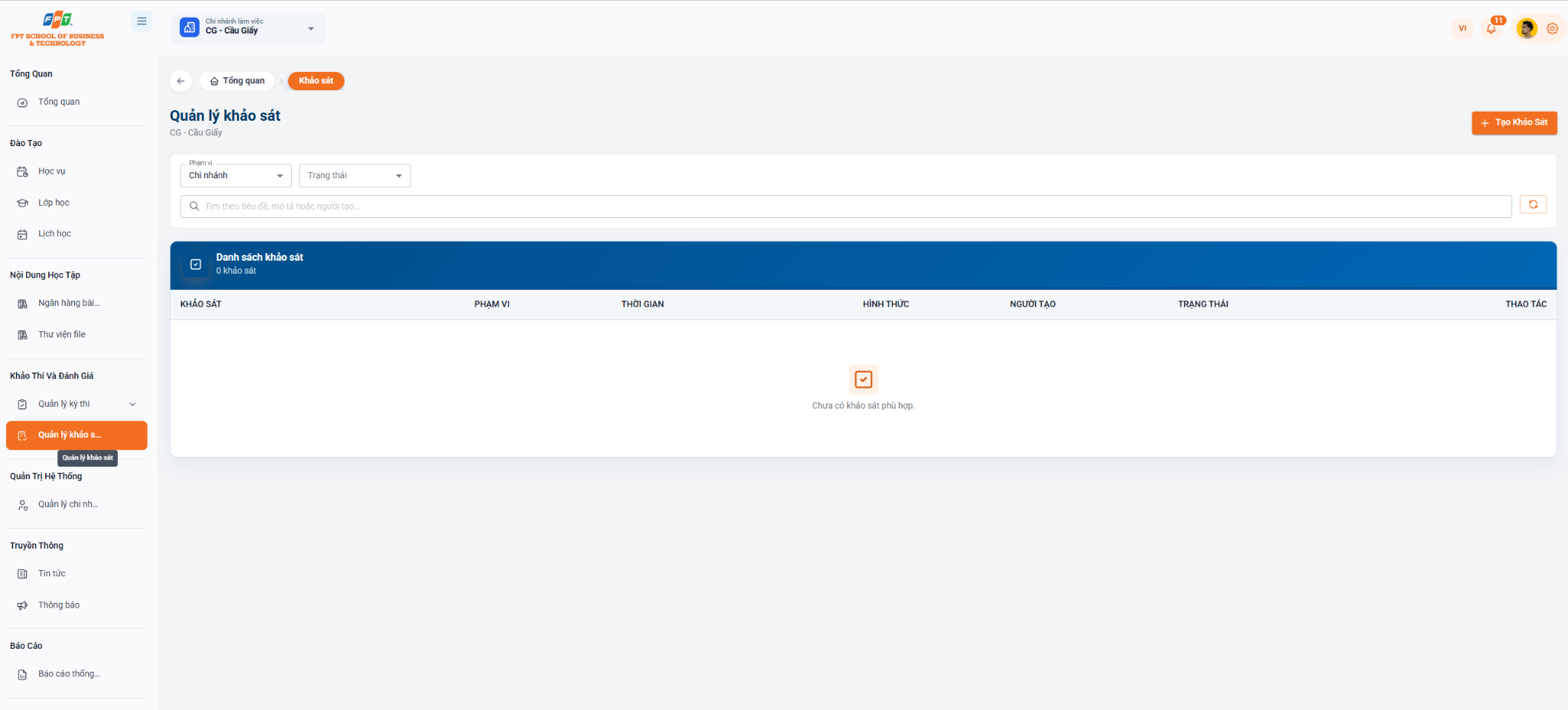
Phân hệ Quản lý khảo sát thuộc mục Khảo thí Và Đánh Giá cho phép nhà quản lý khởi tạo, triển khai và theo dõi các phiếu khảo sát ý kiến học viên, giảng viên hoặc cán bộ trong toàn chi nhánh.
7.1. Giao diện Quản lý Khảo sát & Bộ lọc
7.1.1. Tổng quan giao diện
- Thanh điều hướng (Breadcrumb): Tổng quan > Khảo sát.
- Tên phân hệ: Quản lý khảo sát (hiển thị thông tin chi nhánh vận hành, ví dụ: CG - Cầu Giấy).
7.1.2. Tra cứu và Lọc danh sách khảo sát
- Phạm vi: Chọn cấp độ áp dụng phiếu khảo sát từ danh sách thả xuống Phạm vi (ví dụ: Chi nhánh).
- Trạng thái: Lọc danh sách theo tình trạng triển khai phiếu khảo sát qua ô Trạng thái (Đang diễn ra, Đã đóng, Nháp...).
- Tìm kiếm: Nhập từ khóa vào ô Tìm theo tiêu đề, mô tả hoặc người tạo....
- Nút Làm mới: Bấm biểu tượng xoay vòng bên cạnh ô tìm kiếm để cập nhật lại dữ liệu danh sách.
7.2. Quản lý Danh sách Khảo sát
Bảng quản lý phiếu khảo sát hiển thị toàn bộ các thông tin chi tiết:
- Khảo sát: Tên/Tiêu đề của đợt khảo sát ý kiến.
- Phạm vi: Cấp độ thực hiện khảo sát.
- Thời gian: Khoảng thời gian mở và đóng phiếu khảo sát.
- Hình thức: Phương thức thu thập ý kiến (ví dụ: Ẩn danh, Định danh).
- Người tạo: Tài khoản quản trị/cán bộ khởi tạo khảo sát.
- Trạng thái: Tình trạng vận hành của phiếu khảo sát.
- Thao tác: Các nút công cụ quản lý chi tiết (Xem kết quả, Chỉnh sửa, Xóa...). Lưu ý: Nếu hệ thống chưa ghi nhận khảo sát nào, màn hình sẽ hiển thị nhãn "Chưa có khảo sát phù hợp".
7.3. Hướng dẫn Tạo phiếu Khảo sát mới (Create Survey)
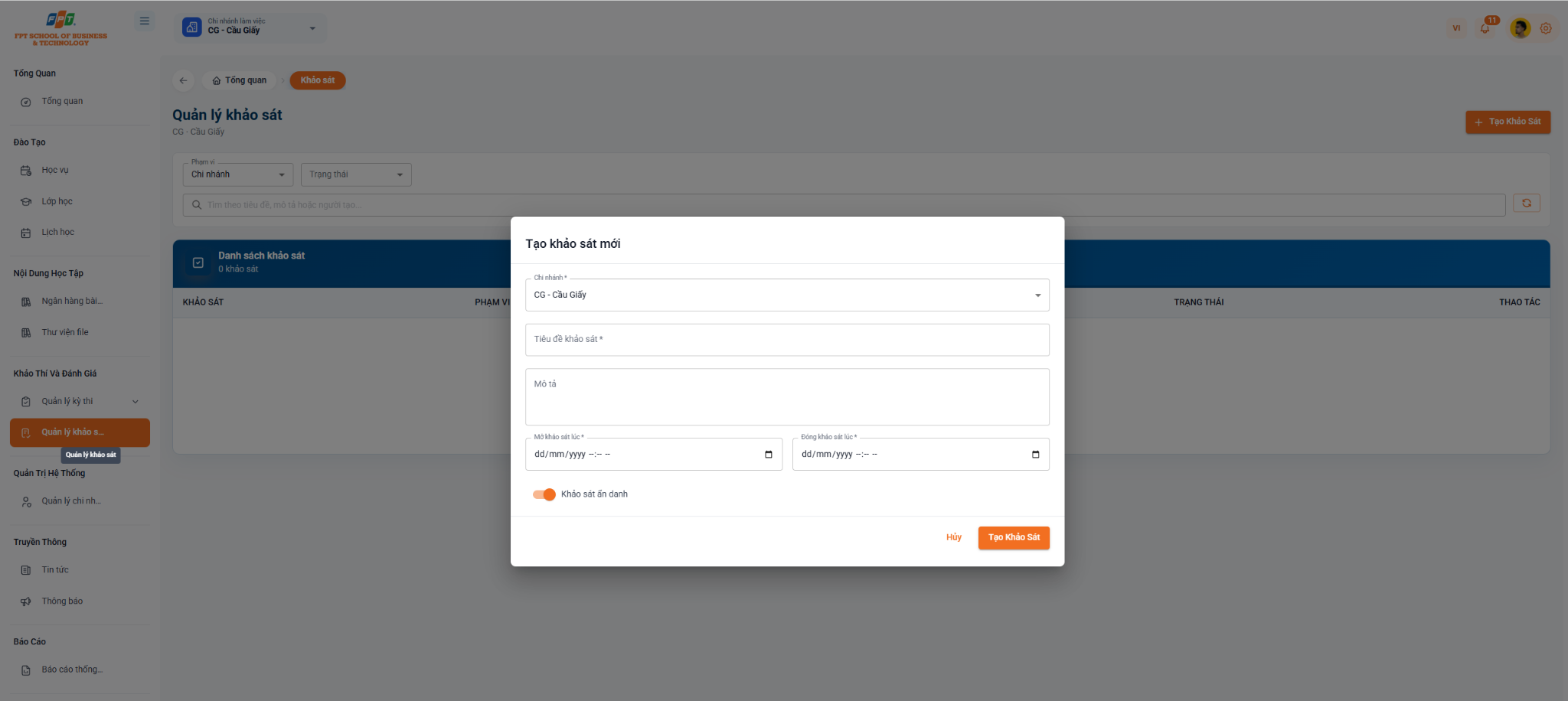
7.3.1. Mở cửa sổ Khởi tạo
Tại giao diện chính của Quản lý khảo sát, bấm nút [+ Tạo Khảo Sát] ở góc trên bên phải màn hình để hiển thị hộp thoại Tạo khảo sát mới.
7.3.2. Cấu hình Thông tin Khảo sát
- Chi nhánh (*): Chọn chi nhánh triển khai khảo sát từ danh sách thả xuống (mặc định: CG - Cầu Giấy).
- Tiêu đề khảo sát (*): Nhập tên hiển thị chính thức của đợt khảo sát vào ô Tiêu đề khảo sát.
- Mô tả: Nhập chi tiết nội dung, mục đích hoặc hướng dẫn làm khảo sát vào khung Mô tả.
- Thời gian triển khai (*):
- Mở khảo sát lúc (*): Chọn ngày và giờ chính thức bắt đầu cho phép phản hồi (dd/mm/yyyy --:--).
- Đóng khảo sát lúc (*): Chọn ngày và giờ kết thúc đợt khảo sát (dd/mm/yyyy --:--).
- Cấu hình Ẩn danh: Gạt công tắc Khảo sát ẩn danh sang màu cam nếu muốn thu thập ý kiến không lưu danh tính người tham gia.
7.3.3. Hoàn tất Khởi tạo
- Bấm nút [Tạo Khảo Sát] (màu cam) để lưu thông tin và bắt đầu thiết lập câu hỏi.
- Bấm [Hủy] để đóng cửa sổ và hủy bỏ các thông tin vừa nhập.